当ブログではアフィリエイトによる広告を使用しています。
キーエンス製PLCの通信手段は様々な手段が用意されています。今回はその内のEtherNet/IP(イーサネットアイピー)について解説していきたいと思います。
EtherNet/IP(イーサネットアイピー)とは
世界共通の通信方式として公開されているイーサネットを使用した産業用ネットワークのこと。
パソコン、PLC、測定器などの機器を同じネットワーク上につなげて通信することが可能となっている。これにより、ロボットの動作状況をパソコンやタッチパネルなどでリアルタイムに確認できたり、プログラムの変更なども簡単に行えるようになる。

キーエンスPLCでの使用方法概要
通信時に使用するビットデバイス、ワードデバイスの範囲を設定するだけで他の機器と通信可能となります。(RS232Cなどの通信時は専用のプログラムが必要となる)
キーエンス製の機器の場合、さらに簡単になり、デバイス指定を自動でやってくれます。
ただ、設定が意外と小難しく、最初はとまどうかと思います。筆者もまだまだ、慣れません、。
通信機能概要
以下の2種類の通信機能があります。
・サイクリック通信機能
機器同士が一定周期(サイクリック)に常時、通信する機能です。
・メッセージ通信機能
常時通信ではなく、任意のタイミングでプログラムを送信したり、処理結果を受信したりする機能です。

スキャナ,アダプタとは
EtherNet/IPのサイクリック通信時には、通信元機器から通信相手の機器に対し、コネクションと呼ばれる通信回線をオープンするよう要求を出し、オープンに成功するとデータ通信が行われます。
この通信回線のオープンを要求する側の機器を スキャナ といいます。
反対に通信回線のオープンを要求される側の機器を アダプタ といいます。
アダプタは通信回線のオープンができないため、イーサネット上に接続されている機器がアダプタのみの場合、サイクリック通信ができません。
・オリジネータ、ターゲットについて
EtherNet/IPの仕様においては、コネクションをオープンする側をオリジネータ、オープンされる側をターゲットと定義しています。違いが分かりにくいですが、今回は全てスキャナ、アダプタとして説明していきます。
オリジネータ = スキャナ
ターゲット = アダプタ
スキャナとアダプタの通信設定(設定手順)
・スキャナとアダプタとの通信設定
KV STUDIOのユニット構成より、EtherNet/IPの項目を右クリック→EtherNet/IP設定 をクリック。もしくはEtherNet/IPの項目をダブルクリックしてEtherNet/IP設定の画面を出します。

EtherNet/IP設定のポップアップより手動設定もしくは自動設定(オートコンフィグレーション)をクリック。
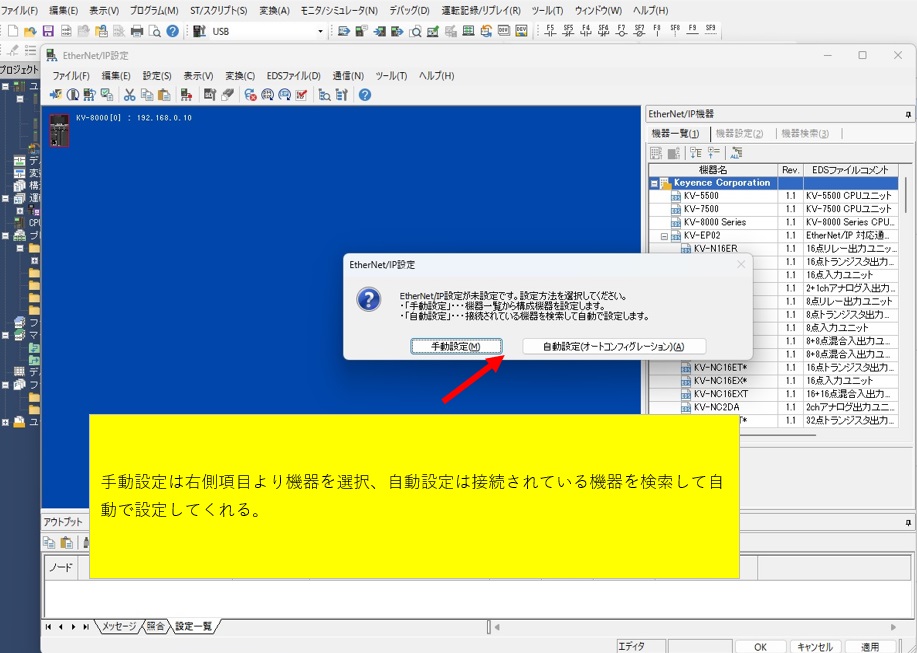
手動設定の場合:
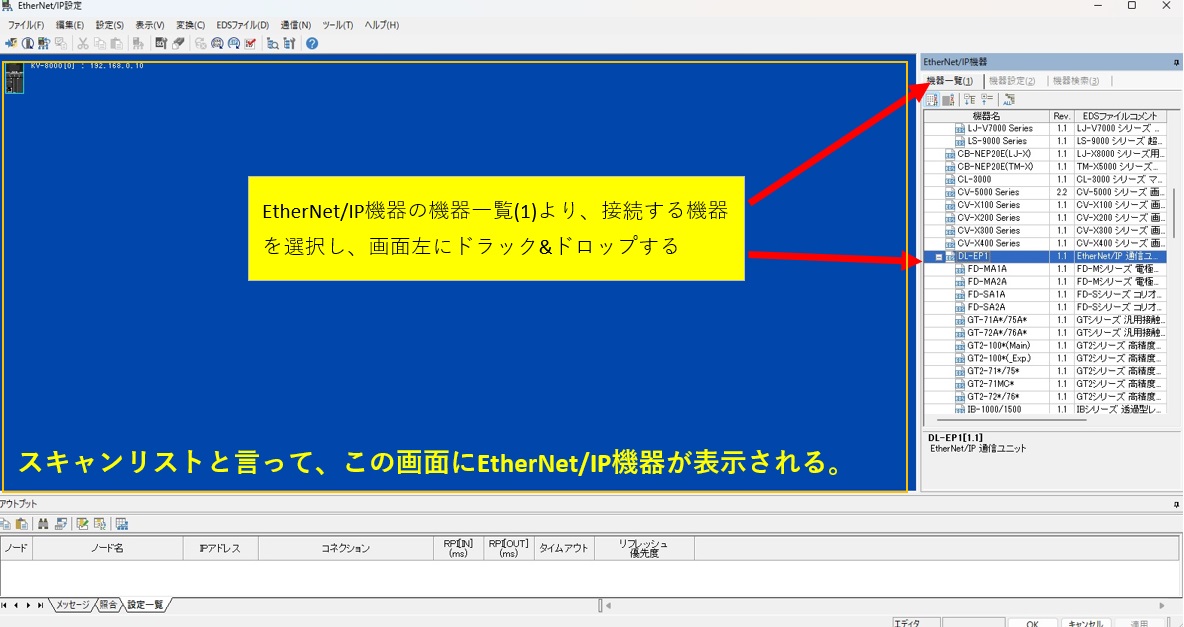
画面右側のEtherNet/IP機器の機器一覧(1)より、接続する機器を選択し、画面左(スキャンリスト)にドラック&ドロップし追加。
もしくは、EtherNet/IP機器の機器一覧(3)のアイコン(接続されたネットワーク内の機器一覧を検索)をクリックし追加。
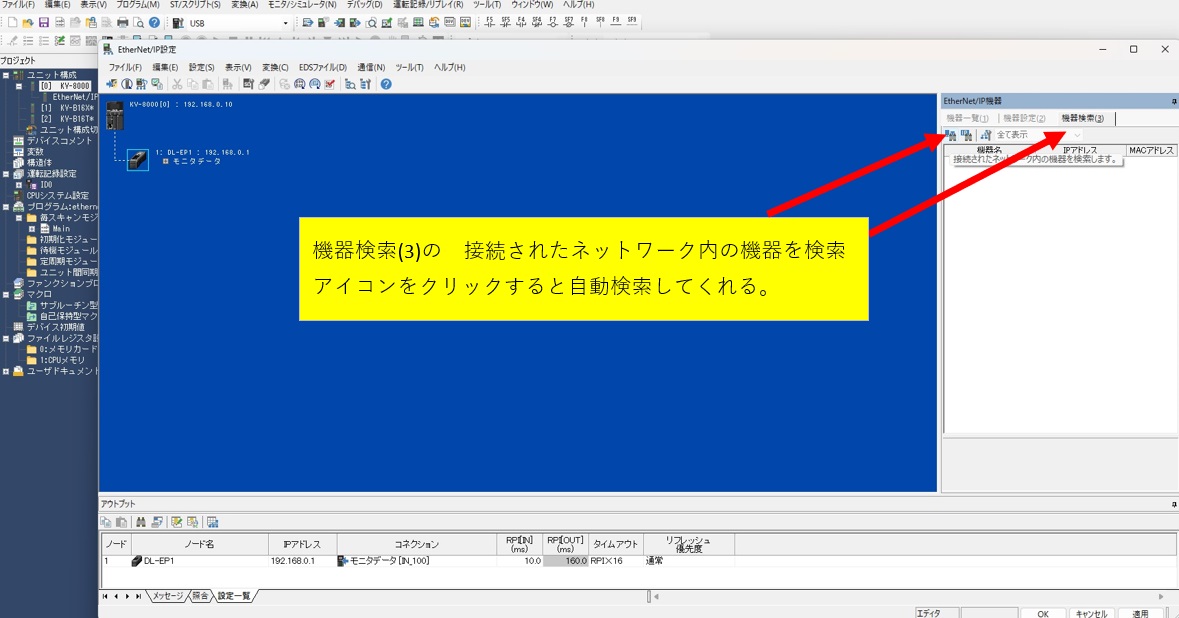
アダプタ初期設定にて必要に応じてIPアドレスを設定しOKボタンをクリック。
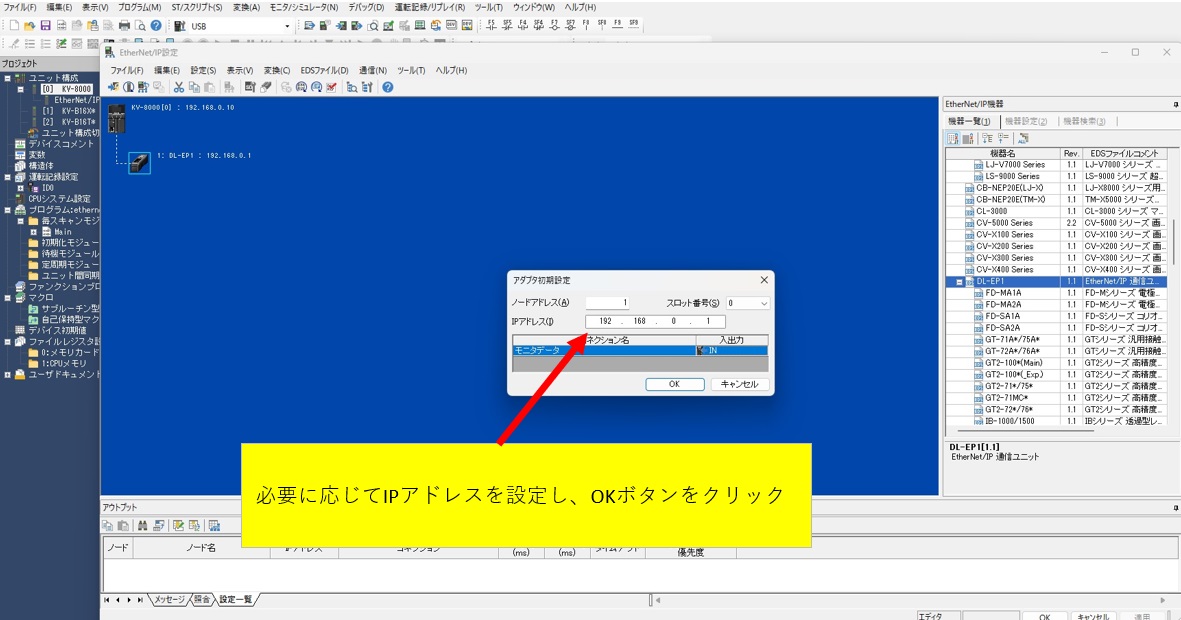
スキャンリスト上に同一ネットワーク上にあるすべての機器(スキャン、アダプタ)を表示させていきます。必要に応じて次以降にて説明する入出力設定などを設定していきます。
スキャナとアダプタの通信設定(入力、出力設定)
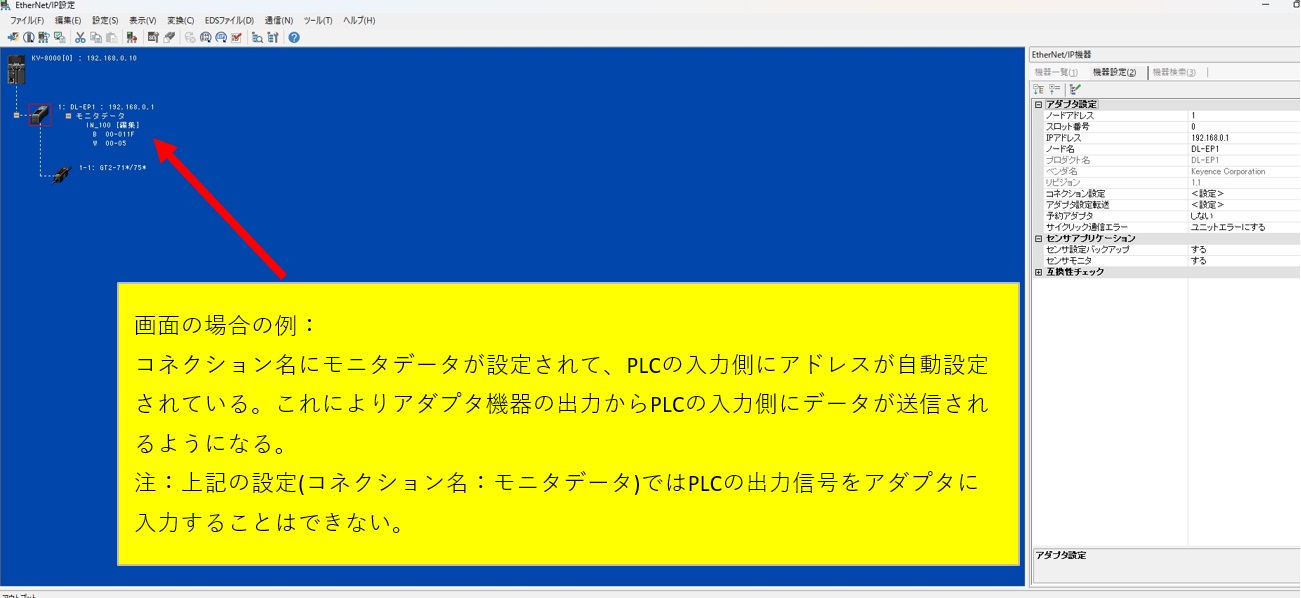
通信機器の設定が完了すると、スキャンリスト画面に接続された機器が表示されますが、必要に応じて入力、出力設定が必要となります。下記画面のだと、アダプタからPLCへの出力データがPLCの入力側で呼び出せる設定となっています。この状態ではPLCからアダプタへの出力データをアダプタの入力側に設定することができません。この場合コネクション名を変更する必要があります。
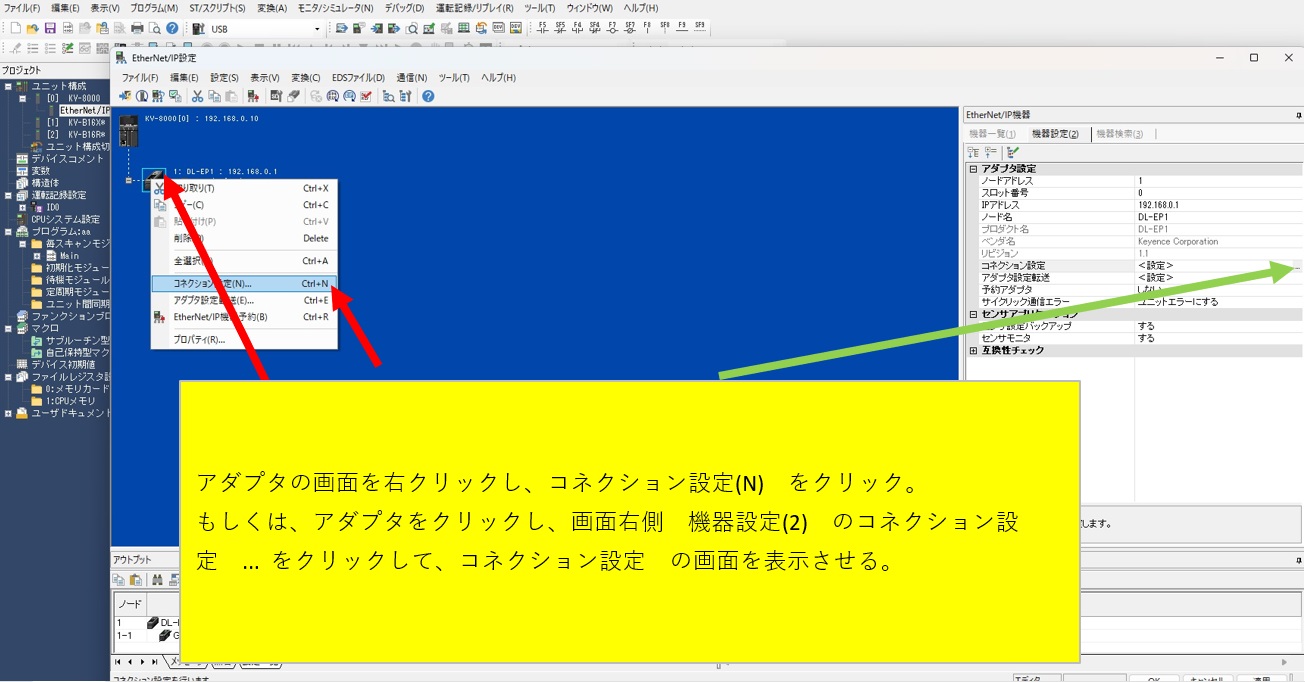
スキャンリストに表示されているアダプタを右クリックし、コネクション設定を選択、もしくはアダプタをクリックし、画面右側のコネクション設定 … をクリックすると設定画面がでる。
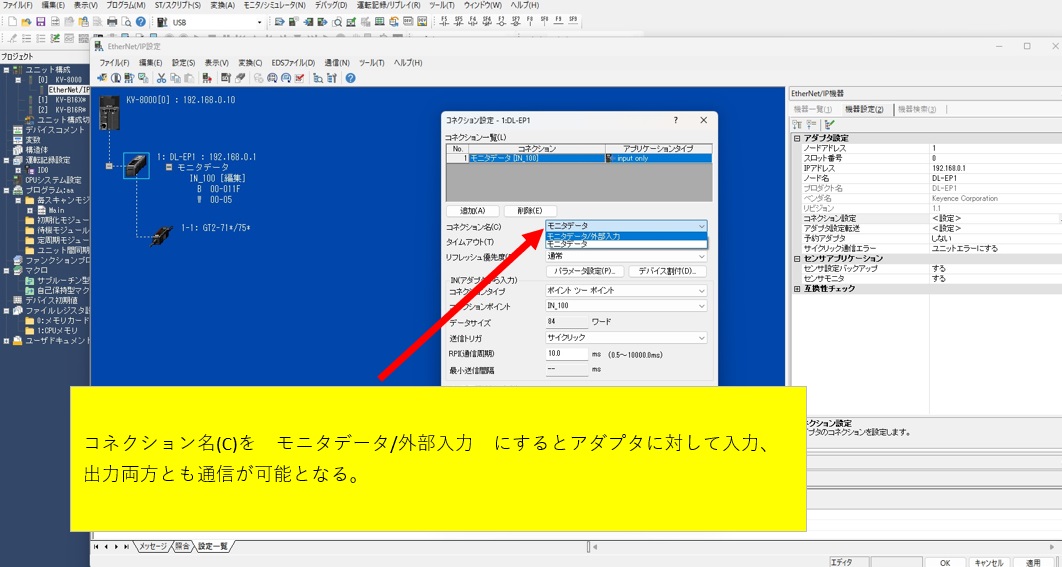
コネクション名を選択し、モニタデータ/外部入力(機器によって名称が異なります) に設定するとPLCからアダプタに対して入力、アダプタからPLCへの入力ともに通信可能となる。
以下は、コネクション名を モニタデータ/外部入力 に設定した場合のスキャンリスト
アダプタ表示に IN_** ,OUT_** の表示がでて、PLCのデバイスに設定されたことが確認できる。

今回はアダプタ機器もキーエンス製の物を使用して説明しています。他社製のアダプタ機器を設定する場合、EDSファイルというものが必要となり、KV STUDIOにて読み込む必要があります。EDSファイルについては、各社から出ていますのでそちらを入手してください。
スキャナとスキャナの通信設定(タグ設定)
スキャナとスキャナ間でデータを送受信する場合は、それぞれのスキャナにタグ設定というデータ送信用の設定をしておく必要があります。
・スキャナ1からスキャナ2にデータを送信する場合
スキャナ1にタグ設定、スキャナ2からスキャナ1のタグ名を指定してコネクションをオープン、スキャナ1のタグ設定した領域のデータがスキャナ2側で定義している領域に送信される。
・スキャナ1にスキャナ2のデータを受信する場合
スキャナ2にタグ設定、スキャナ1からスキャナ2のタグ名を指定してコネクションをオープン、スキャナ2のタグ設定した領域のデータがスキャナ1側で定義している領域に送信(スキャナ1側からみると受信)される。
・データの方向
スキャナ1とスキャナ2間で通信を行う場合、スキャナ1はデータ受信(INPUT)のみ可能、スキャナ2はデータ受信(INPUT)のみ可能となります。お互いに受信のみ可能となるのでスキャナ1,2間でデータ通信を行う場合、スキャナ1,2両方にタグ設定が必要となります。
・タグ設定例
KV-8000からKV-7500にデータを送信する場合、KV-8000にタグ設定を行いKV-7500側にはタグ名指定を行う。
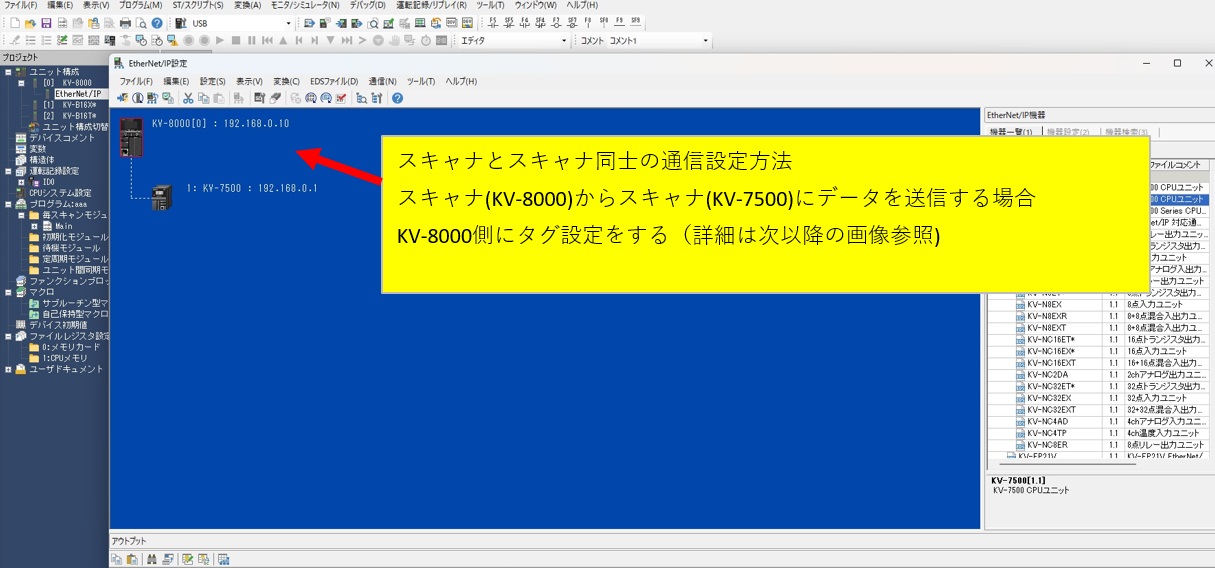
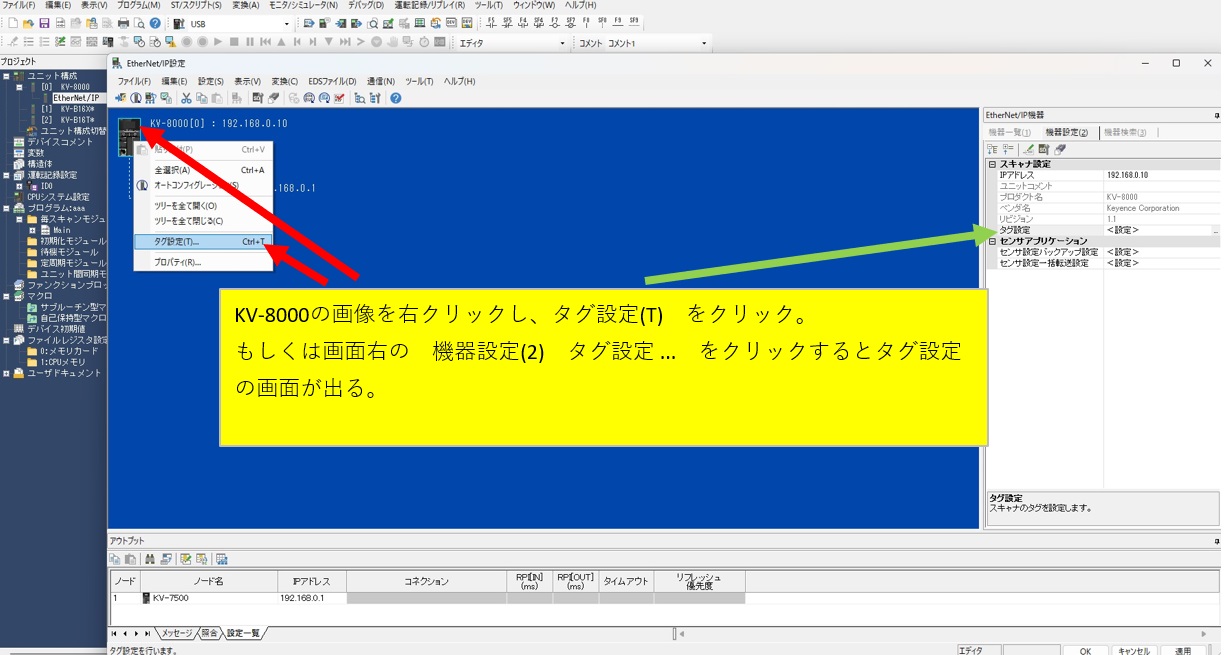
スキャンリストよりKV-8000の画像を右クリック、タグ設定 をクリック。もしくはEtherNet/IP機器設定(画面右)、機器設定(2)タブのタグ設定… をクリックするとタグ設定画面が出る。
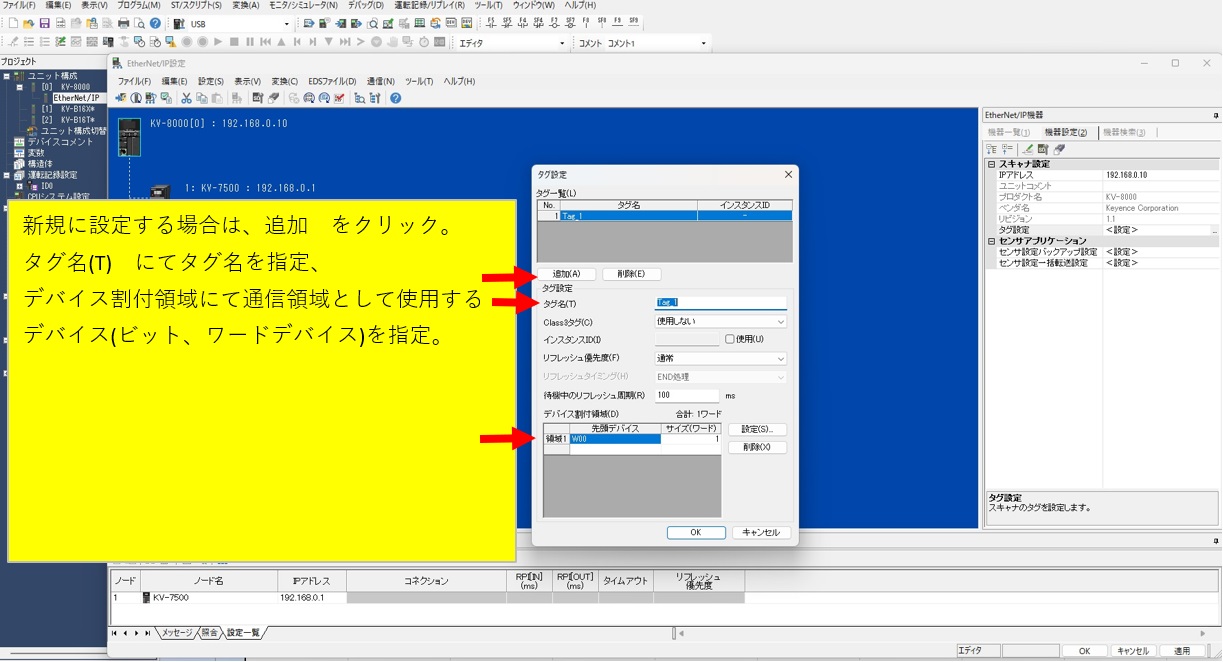
新規に設定する場合、追加をクリック。タグ名(T)にてタグ名を指定、デバイス割付領域にて通信領域として使用するデバイス(ビットデバイス、ワードデバイス)を指定。(デバイスはR,B,DM,Wが使用可能。ビットデバイスはB,ワードデバイスはWを使用するのが慣例)
スキャナとスキャナの通信設定(タグ名指定)
スキャナ1、スキャナ2との通信において、スキャナ1にスキャナ2のデータを受信するためにはスキャナ2に設定されているタグ名を指定する必要があります。
EtherNet/IP設定のスキャンリストより、スキャナ2側を選択、右クリックし、コネクション設定をクリック。もしくはスキャナ2を選択した状態にて、画面右の機器設定(2)のコネクション設定…をクリック。
今回はスキャナ1側のPLCラダープログラムでの設定方法のみを説明します。実際はスキャナ2側のPLCラダープログラム側でも設定が必要となってきますのでご注意ください。
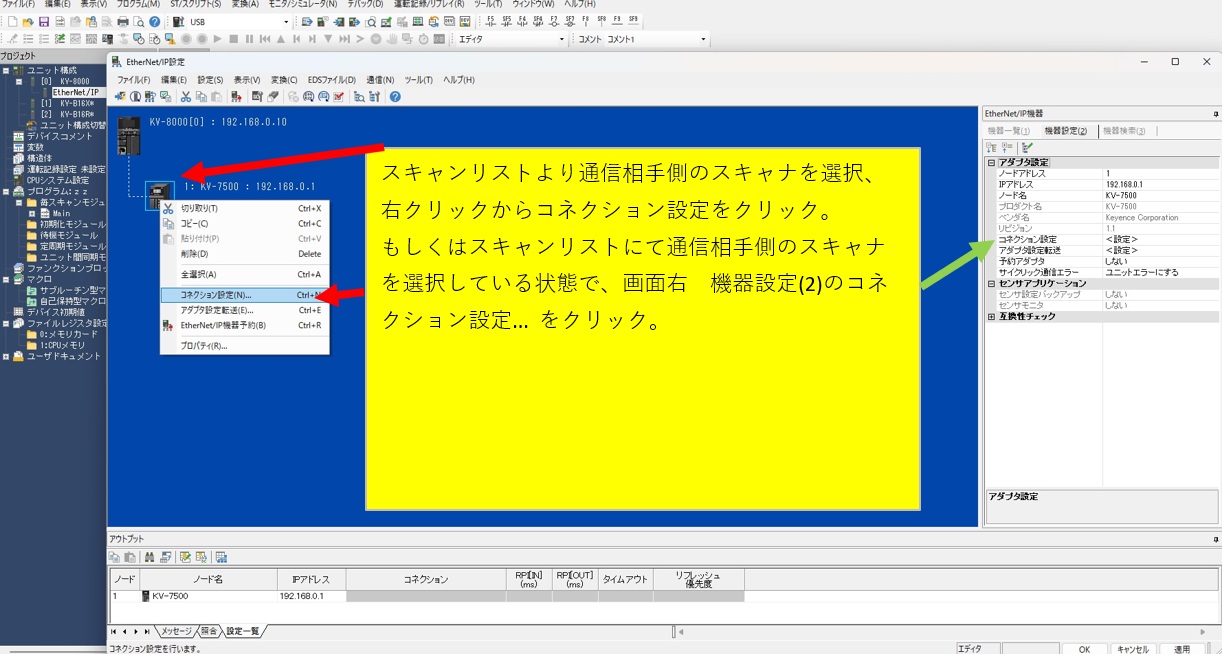
新規に追加する場合は追加をクリック。
コネクション設定画面より、コネクションポイント にスキャナ2側で設定しているタグ名を指定します。
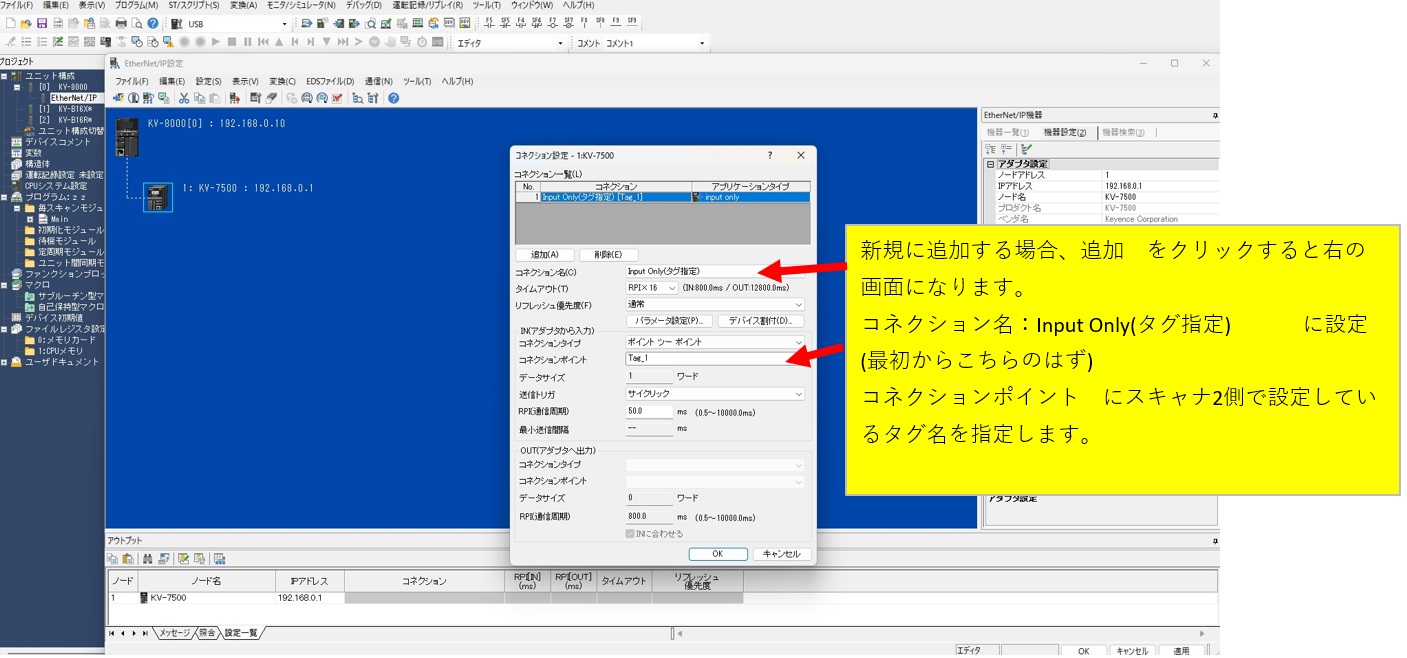
タグ名を設定したら、コネクション設定画面の デバイス割付、もしくはスキャンリストよりスキャナ2側に設定されたタグ名の[編集] からスキャナ2側のデータを受信するための領域をスキャナ1に設定します。この時、スキャナ2側のタグ設定で指定した領域と同じ大きさの領域(ビットデバイス、ワードデバイスとも)を指定してください。
他社製機器の追加設定
他社製の機器を設定する場合、EDSファイルの他にも設定が必要な項目がある場合があります。それは、機器が占有するワード数(入力、出力)が機器を使用する設定により異なるために個別に設定が必要となります。設定変更の方法は、スキャンリスト画面の機器を右クリック、コネクション設定のパラメータ設定より各機器にあったバイト数を設定してください。設定するバイト数詳細は各機器の説明書を参考にしてください。この設定が間違っていると、サイクリック通信時にエラーがでます。
その他の設定について
今回は主にスキャナ、アダプタの通信設定基本について説明しました。EtherNet/IPの設定は他にも通信スピードの設定、IPアドレスの設定などかなり複雑です。筆者もその都度、うーん…となってますが、キーエンスのサポートに相談しながら設定してます。ちょっとずつレベルアップしていきましょう!
もっと簡単にEtherNet/IPを使用したい!という方は、こちらの簡易PLCリンク機能というものがありますよ!
キーエンスPLCのまとめサイト
おススメ記事
・在荷センサとは
・電動シリンダとは
・フェルール端子とは
・ねじの基本
・アースの基本(PE,FG)
・DINレールとは
・端子台とは
・コモン端子台とは
キーエンスPLCのまとめサイトはこちら。
このサイト全体のまとめサイトはこちら。





コメント