当ブログではアフィリエイトによる広告を使用しています。

あーー。パソコンの立ち上がりが遅ーい、、。
イライラスルゥゥゥ、、、。
このノートパソコンもそろそろ買い替え必要かしら、。

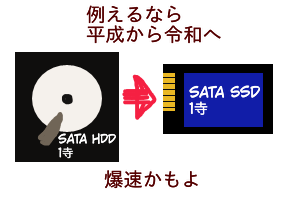
HDDをSSDに置き換えると早くなるかもよ!
HDD? SSD???
はぁ、、ちょっと何言っているか分かんない。
・・・
作業概要
ノートパソコンに搭載されているHDD(ハードディスクドライブ)をSSD(ソリッドステートドライブ)に置き換える作業、及びメモリー増設も一緒に行いました。
HDDが搭載されているノートパソコン使っていて、立ち上がりや動作が遅いと感じている方の参考になれば嬉しいです。
ノートPCスペック、交換するSSD、USB接続機器について
今回、使用するノートPCのスペックは以下となります。
| メーカー | NEC |
| 型式 | LAVIE PC-NS150HAW |
| CPU | Intel Celeron 3865U 1.8GHz |
| HDD | 1TB |
| メモリ | 4GB x1 |
SSDはこちらを使用しました。
| メーカー | Western Digital |
| 型式 | WD Blue SA510 2.5 |
| 容量 | 1TB |
ノートPCに内蔵するSSD(2.5インチ)をUSBにて外部接続する機器も必要となります。今回はこちらを使用しました。
| メーカー | AOTECH |
| 型式 | AOK-25CASE-U3C |
必要な工具
必須
・プラスドライバー 0番
プラスドライバー1本で作業ができます。サイズが小さいので無い場合は購入してください。
サイズが異なるドライバーで無理やり作業するのは避けたほうが無難です。
推奨(無くてもなんとかなる)
・内張剥がし
本体からキーボードを外すときにあった方がいいかもです。今回は小さいマイナスドライバーで強引にこじ開けました、。
・静電グッズ
精密部品を扱うため、静電気を除去する物があると安心です。
期待される効果について
まずHDDというのは、装置内で円盤が回っていて、その円盤上にレコードの針のようなイメージでデータの場所まで移動し、データを読み書きする仕組みです。
SSDというのは、HDDのような機械的な仕組みが無く、USBメモリのようなもので、HDDよりもデータの読み書き速度が 5〜7倍ほど速いです。
HDDからSSDに変更することで、動作音が無くなる、データの読み書きが早くなる、消費電力が少なくなる、発熱量が少なくなる、などのメリットがあります。
一番実感するのは、windowsの立ち上がりや、ソフトをインストールしたりする時だと思われます。
デメリットとしては、SSDの方が値段が高いです。
交換手順概要
今回の手順をざっと説明すると以下となります。
・ノートPCにメモリを取り付け
・HDDデータのクローンをSSDに作成
・ノートPCのHDDをSSDに交換
以上です。簡単に出来そうですね。
手順1 メモリの取り付け
・電源、バッテリーの取り外し
今回作業に限らず、パソコンの部品を取り付け、取り外しする場合は本体内に電気が残っていない状態にする必要があります。
まずは電源ケーブルを抜いてください。
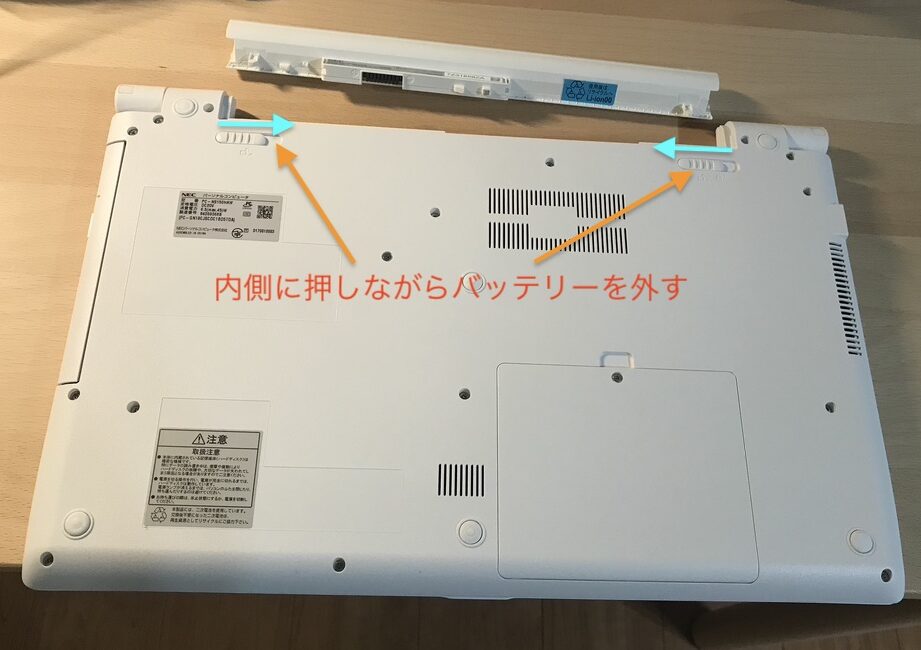
本体を裏返し、バッテリーを取り外します。
電源、バッテリーを取り外しても、パソコン本体には電気が残っている可能性がありますので、そのまま5分程度待って、本体に電気が残っていない状態にします。
・静電気対策の実施
メモリは精密機器ですので静電気により、壊れる可能性があります。
作業をする前に金属製の物(机、冷蔵庫、ドアノブ等)に触れるなどして除電を行ってください。
もしくは静電気防止グッズを使用するのもいいかと思います。
静電気くらい大丈夫だろうと思われている方もいるかと思いますが、半導体部品にて静電気は大敵です。余談ですが、半導体回路設計業界では静電気等により壊れないように回路作成時に対策をするのは常識となっているくらい重要です。
・既存メモリの取り外し
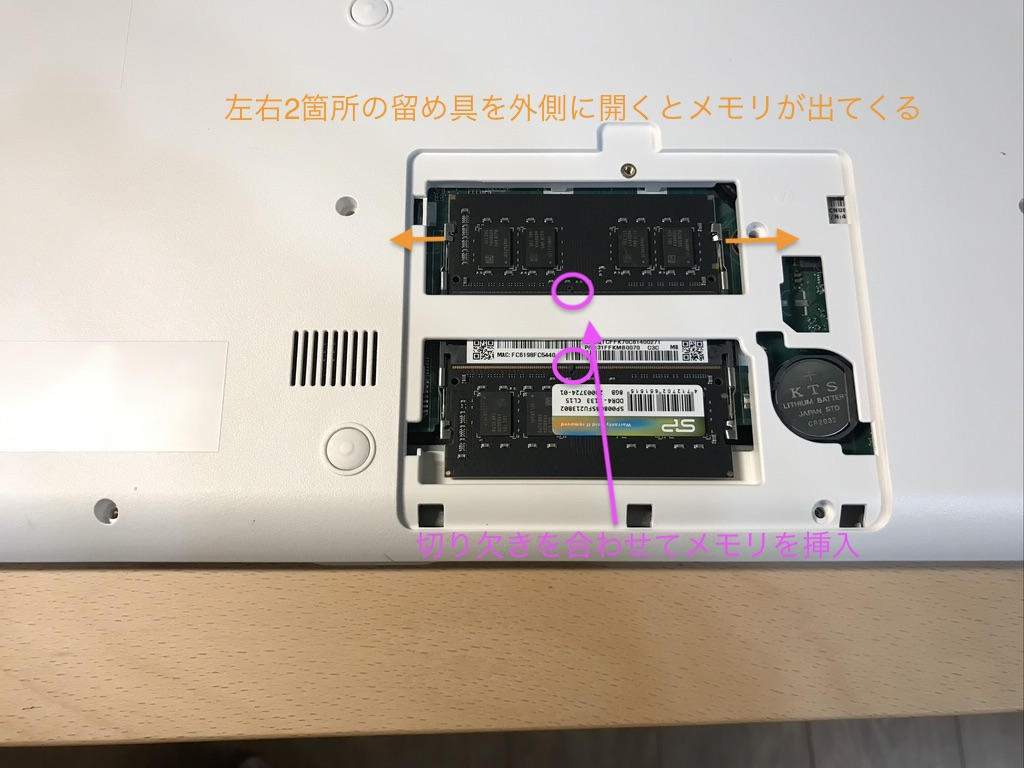
メモリは本体裏側のネジを一本取り外し、カバーを取り外します。ネジは小さいので無くさないよう注意してください。
メモリを持つときは、端子、本体部分には触れず基板の端っこを持ってください。
両側の留め具を開くとメモリがナナメに飛び出しますので、そのまま手で引っこ抜いてください。
この時のナナメの状態を覚えておいてください。
・メモリの取り付け
メモリには裏表があります。端子の切り欠きの位置をパソコン側の切り欠き位置を合わせて取り外した時のナナメ位置から奥まで押し込んで、下方向に移動させると留め具がカチッと両側から固定されます。
・電源を入れてメモリ容量が変わっていることを確認
メモリカバー取り付け、バッテリー取り付け、電源コード取り付け、コンセント差込をしてノートパソコンの電源を入れて、左下のウィンドウズマークを右クリック、システムをクリックし、実装RAMを確認してメモリが増設されていることを確認してください。
手順2 HDDデータのクローン作成方法
・SSD機器の接続
SSDをUSB機器にセットし、ノートPCのUSB端子に接続します。
・SSDのフォーマット(初期化)実施
PC画面左下のウィンドウアイコンを右クリックし、ディスクの管理をクリックします。
ディスクの管理画面の下にUSBにて接続したSSDが出てくるので NTFS形式にてフォーマット
クイックフォーマット
HDDと同じ形式(今回はGPT)にしてフォーマットします。
・クローン作成
まず、クローンとはHDDのデータを全てSSDにコピーすることです。通常のWindows中で行うファイルのコピーとは異なり、OS等のデータを丸ごとコピーすることです。これにより今回のようにHDD→SSDへの交換作業を行った場合、元の環境がそのままコピーでき、すぐに使用可能となります。
クローンの作成には専用のソフトが必要となります。有料版、無料版いろいろあるのですが、今回は以下のソフトを使用しています。
使用ソフト:Acronis True Image WD Edition
こちらは今回SSDを購入したメーカー(Western Digital)製のものであれば無料で使用できるクローンソフトとなります。WDのホームページ(こちら)よりダウンロードできます。
・クローン作成準備
クローンの作成はデータを丸ごとコピーするため、作成中にデータに影響がある状態が発生すると失敗する可能性があります。(例:windowsやウイルス対策ソフトの自動アップデート、電源の自動OFF等)
これらを停止してください。今回は以下の設定を行いました。
・インターネットへの接続OFF
・ウイルス対策ソフトの停止
・パソコンの電源OFFの解除
・スクリーンセーバーのOFF
・Bluetooth機器接続のOFF
・クローン作成
ソフトを立ち上げて、クローンを作成します。
基本的にはソフトに従って実施していけば作成できます。ポイントは作成元ディスク、作成先ディスクの選択を間違えずに指定すること、クローン作成中はパソコンを触らずにじっとしていることです。
手順3 HDDをSSDに交換
・電源コード、バッテリーの取り外し
メモリ交換時と同じように、取り外し5分ほどパソコン内部の電気が無くなるのを待ちます。
・裏面のネジを外す
裏面のネジを全て外していきます。
メモリカバーを取り外した時にも2箇所ネジがありますのでそちらも外していきます。
メモリカバー用ネジのみ長さが短いので取り付け時に注意してください。
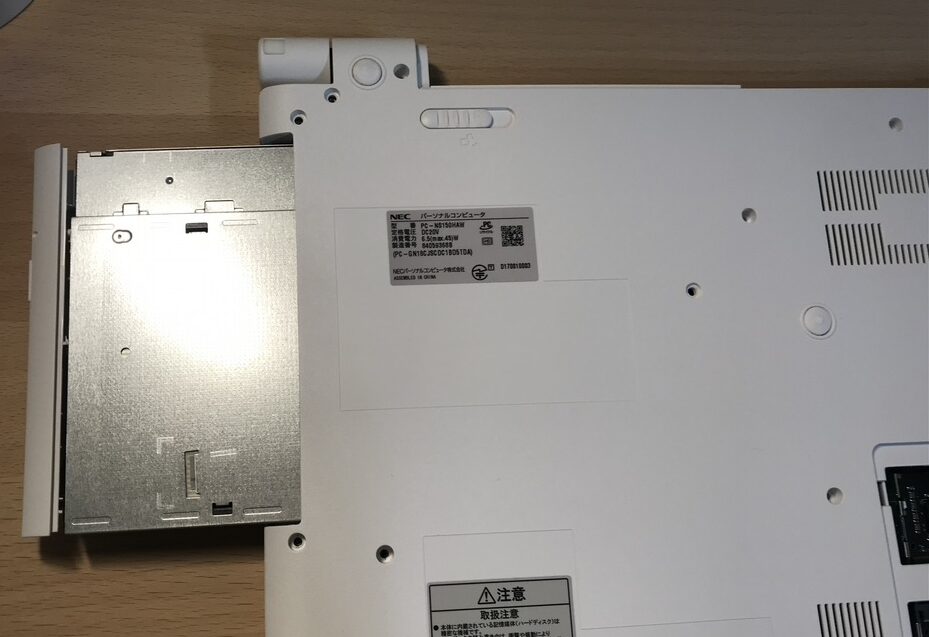
DVDドライブ固定用ネジを外したら、DVDドライブを手で引っ張って取り外します。

・キーボードを外す
ノートパソコンを表面に向けて、開けます。
キーボードと本体の間に内張剥がし等細いものを少し差し込み、ちょっとずつこじ開けます。
コツ をつかめば簡単ですが、最初は慎重にいきましょう。
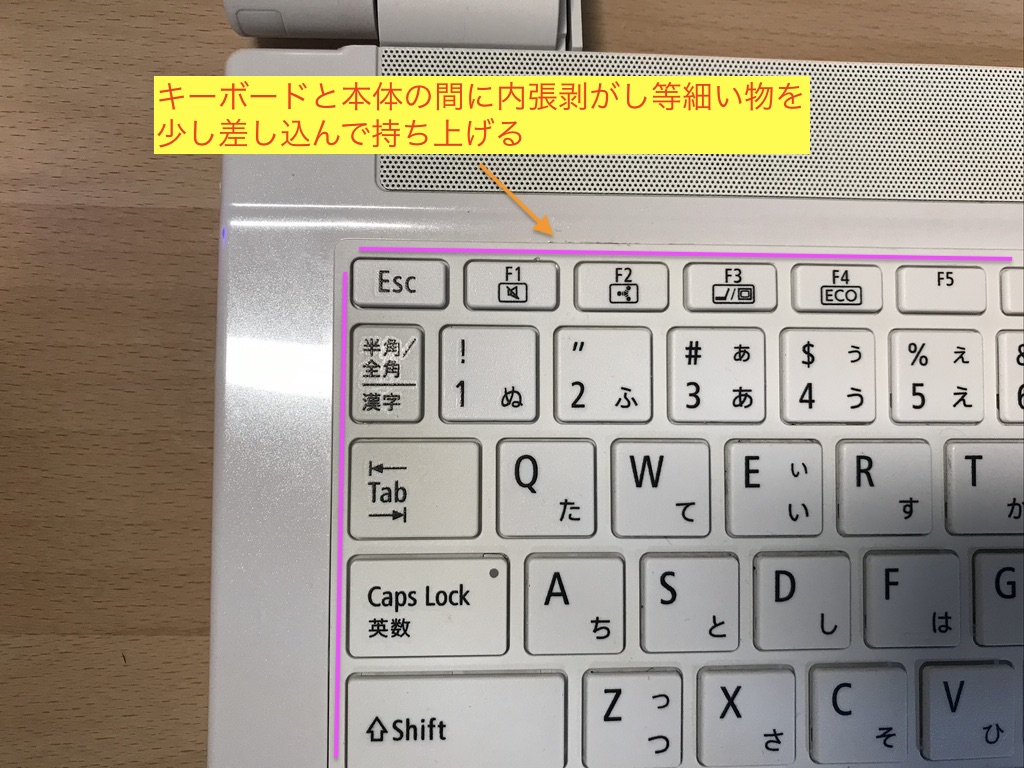
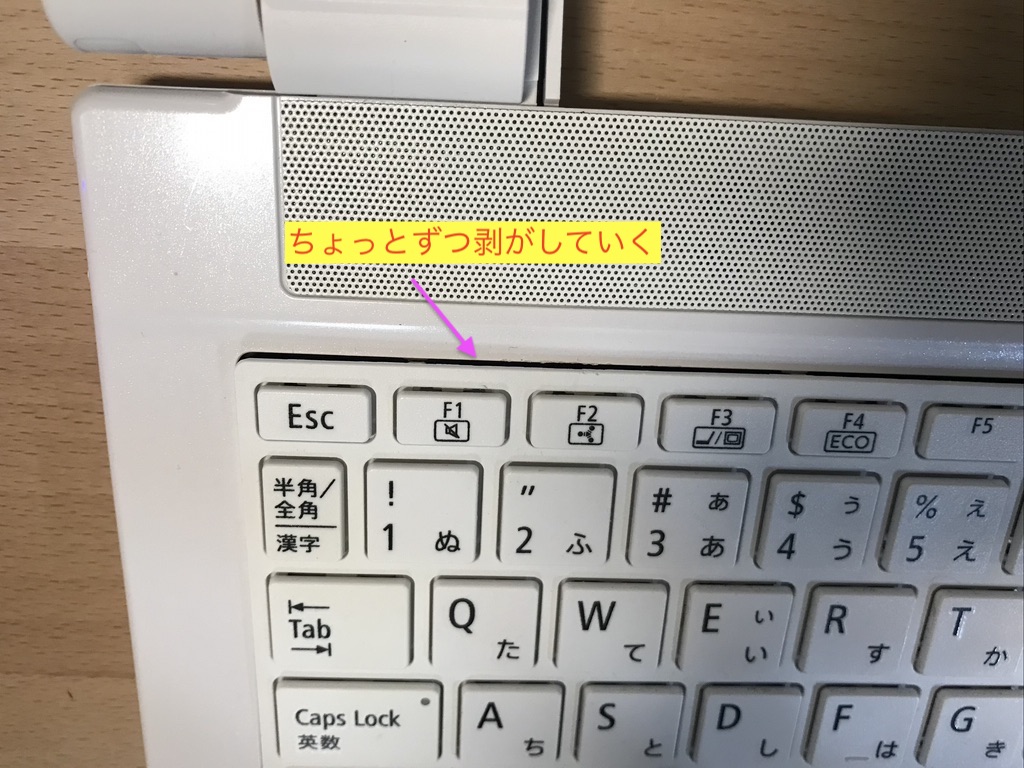
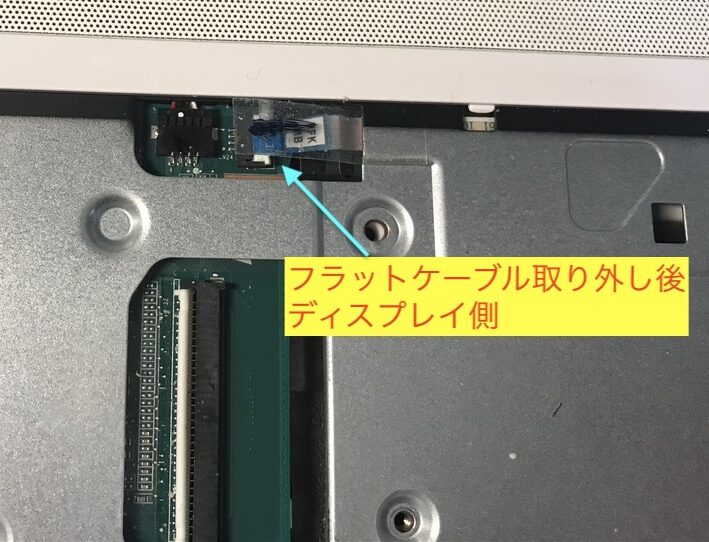
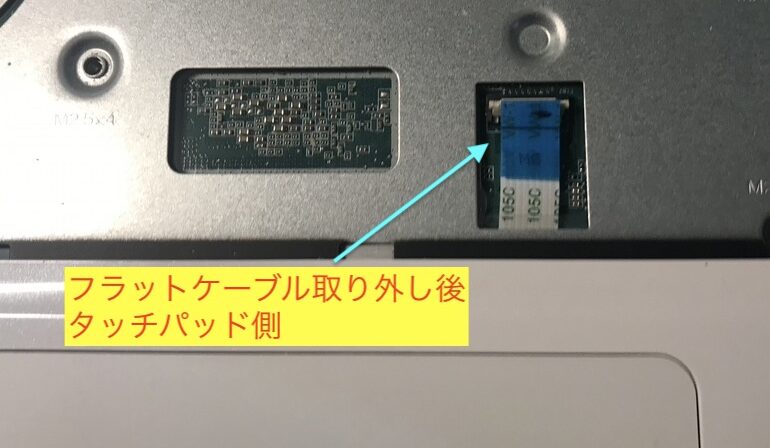
キーボードの裏面はフラットケーブルで接続されていますので、ゆっくりとタッチパッド側に裏返します。本体とフラットケーブルが接続されている白い箇所を上に持ち上げるとフラットケーブルが外れます。
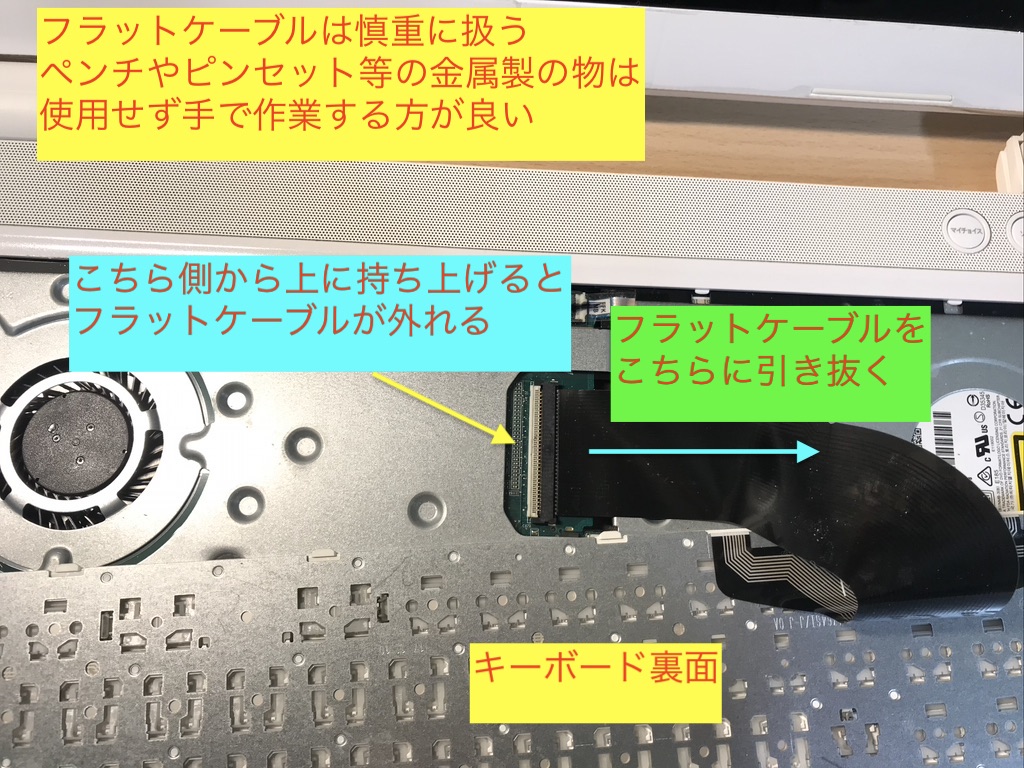
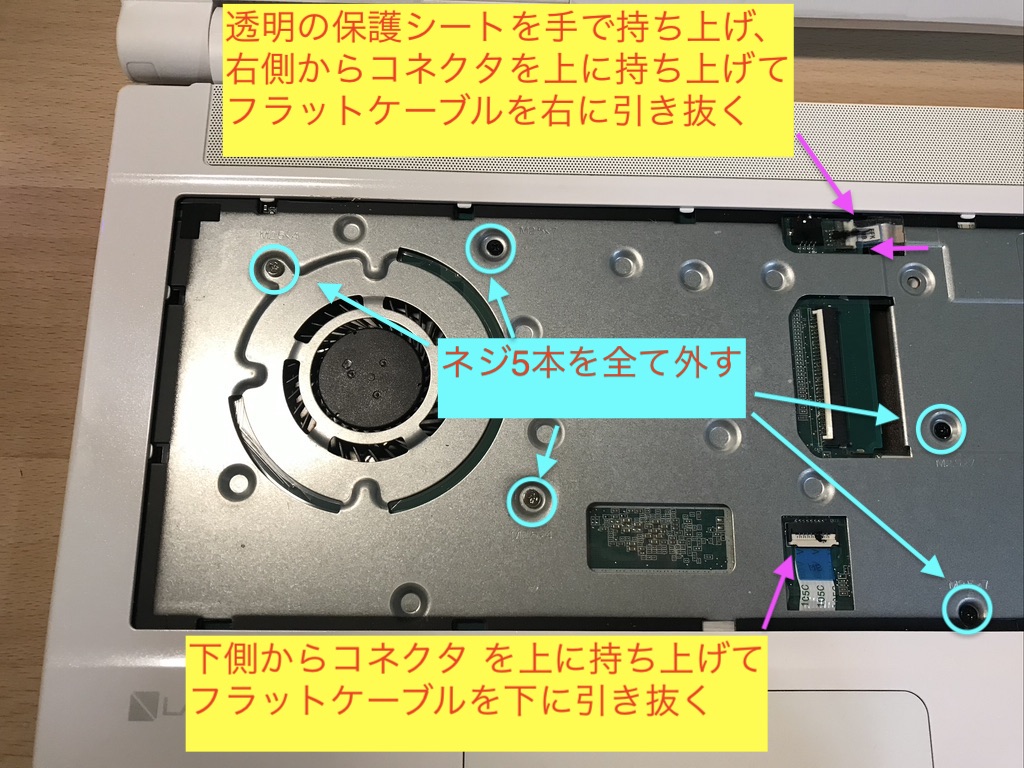
・キーボード下のフラットケーブル2箇所、ネジ5本を外す
フラットケーブル2箇所をキーボードのフラットケーブルと同じ要領で外します。
ネジ5箇所を外します。
SSDに置き換え後、フラットケーブルの取り付けをするのでケーブルが付いていた時の状況をよく覚えておいてください。個人的には一番難しい作業かと思います。写真を撮っておくと良いかも。
・上面パネルの取り外し
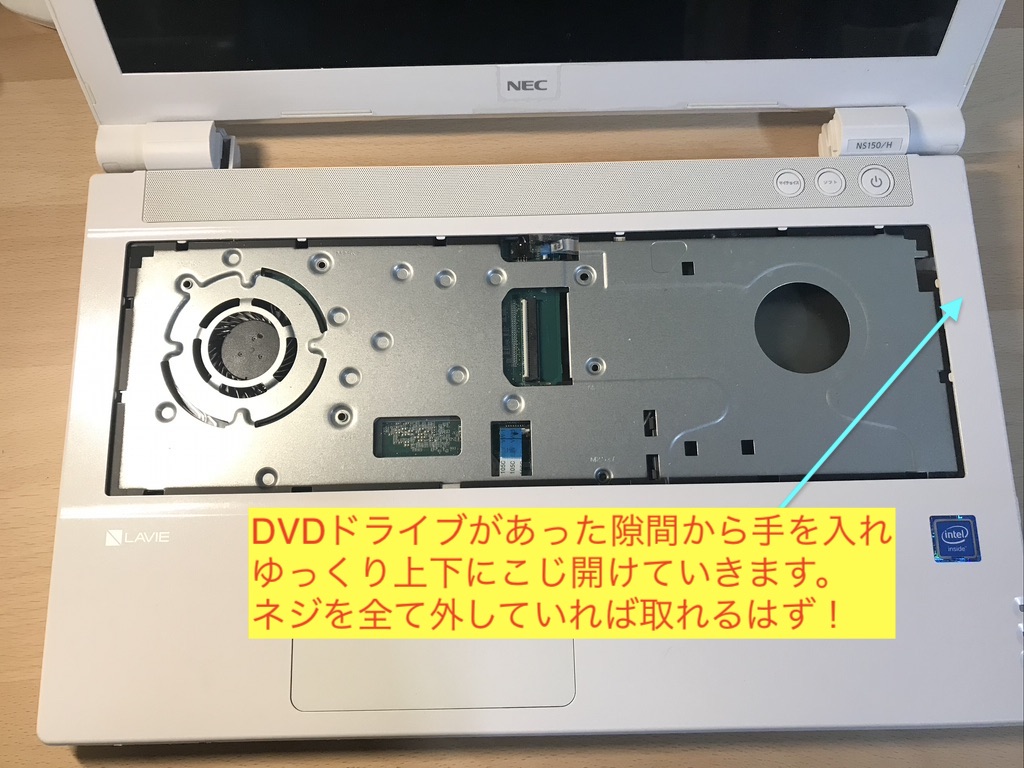
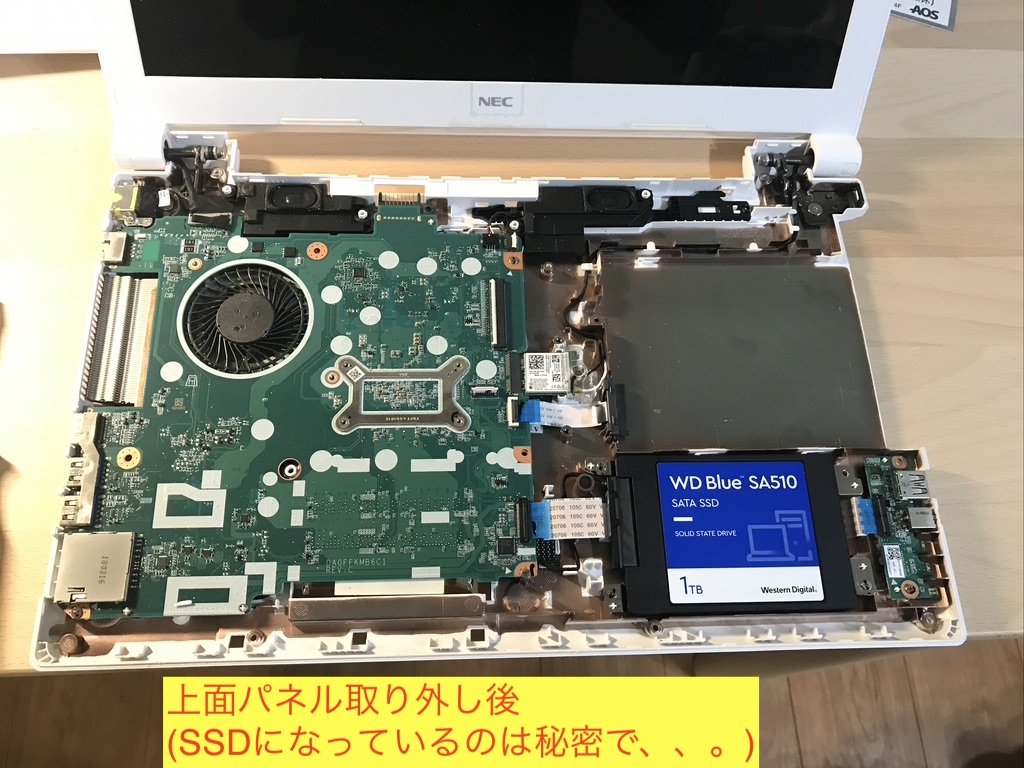
DVDドライブを取り除いた隙間に手を入れ、ゆっくりと上下に開いていくとカバーが外れます。
外れない場合は無理をせず、一度ネジが全て外れているかを確認してください。
・HDDの取り外し
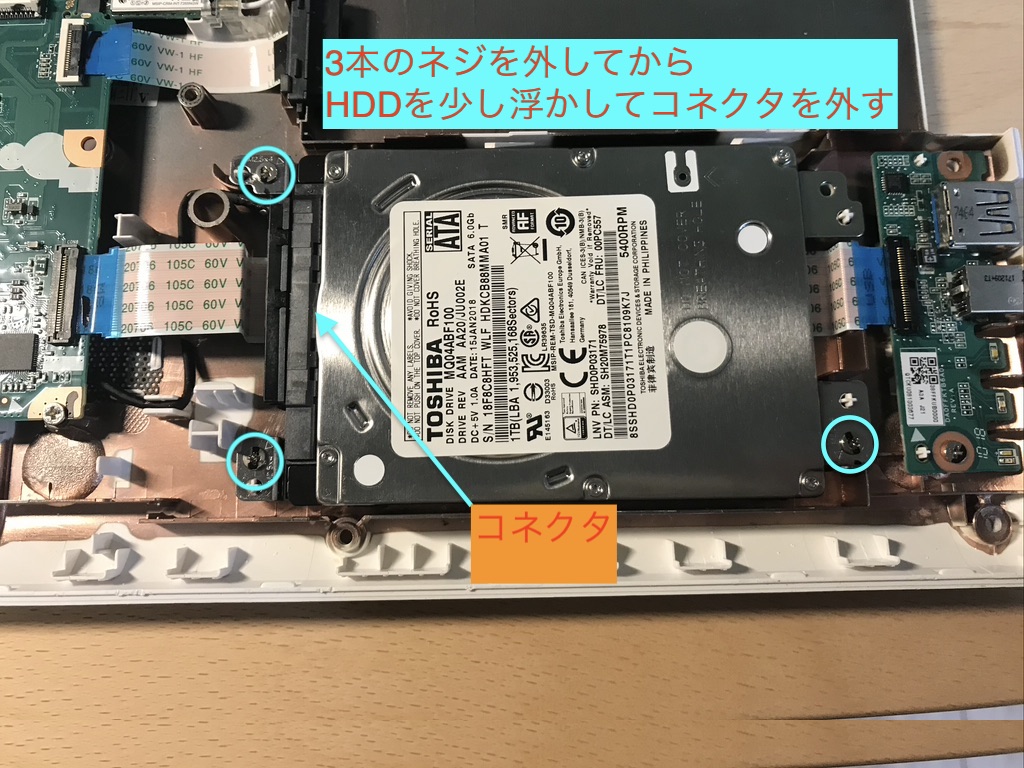
HDDを固定しているネジ3箇所を外します。
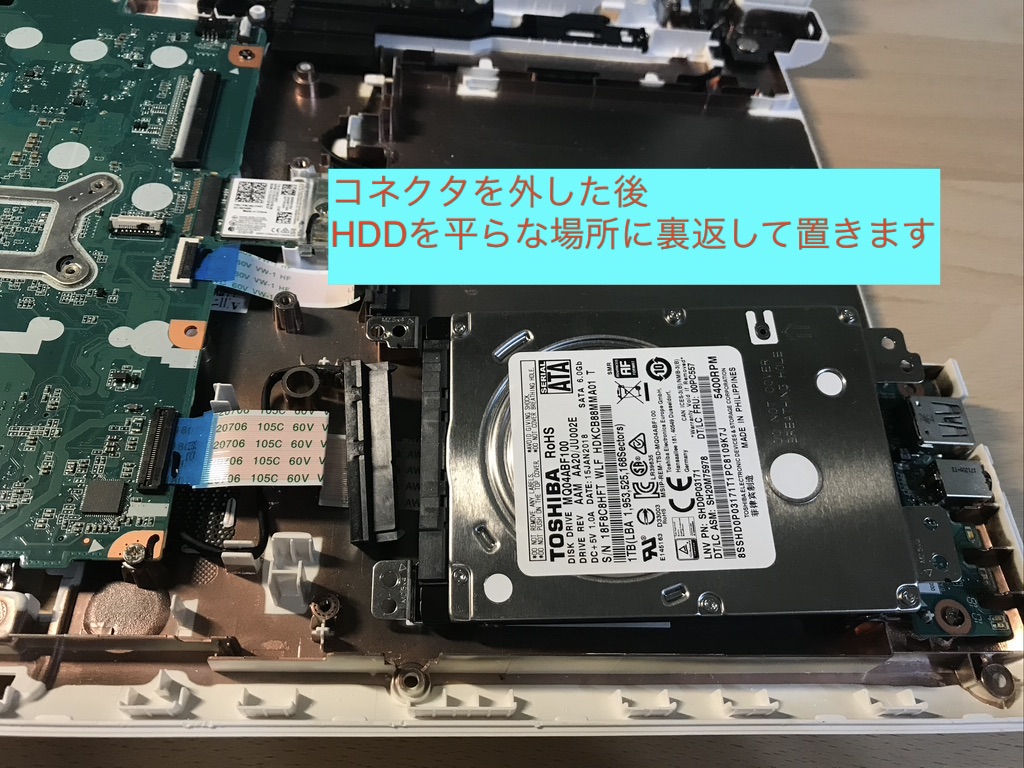
HDDを少し持ち上げ、SATAコネクタを外します。
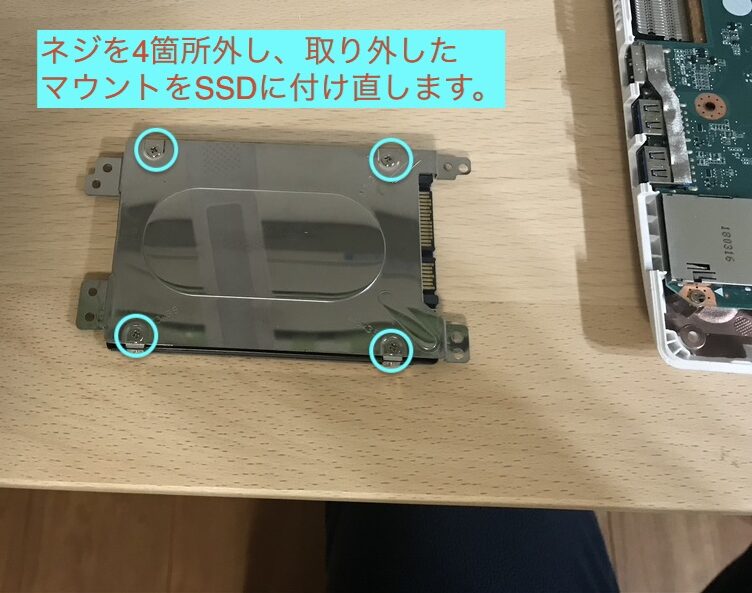
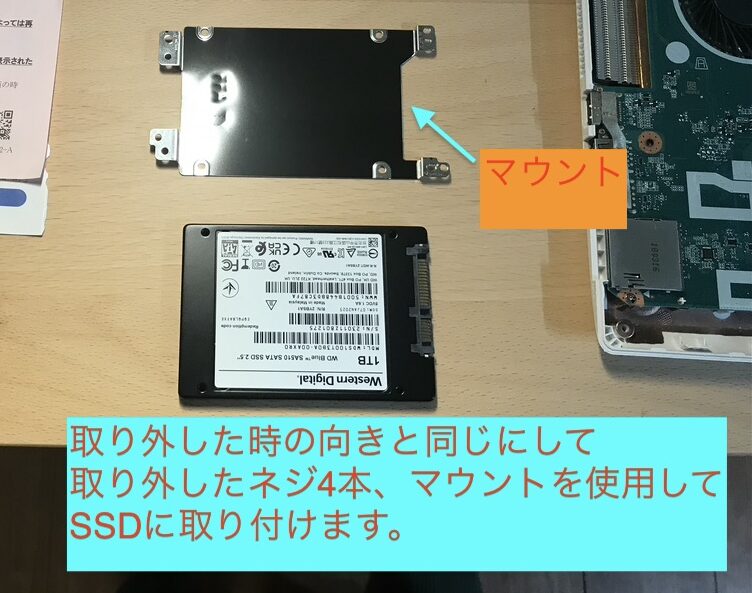
HDDのマウントを外し、SSDにマウントを付け替えます。
SATAコネクタをSSDに取り付けます。
SSDをネジ3箇所で固定します。
・元に戻す作業
あとは、上面パネルを取り付け、上面パネルのネジ締め、フラットケーブルの取り付け(3箇所)、キーボード取り付け(下側をはめてから、上面をパチパチと押し込んでください)、ノートPCを裏返し、DVDドライブを差し込んでから、残りのネジを全て締め込み、バッテリーを付ければ完了です。
フラットケーブルの差し込みはややコツがいるので、あまり無理に力を入れず落ち着いて作業してください。
SSD交換後の確認作業
緊張の瞬間です、。
まずは、作業に抜けが無かったかを見直してください。
その後、電源ケーブルを接続し、ノートPCの電源を入れてください。
通常通り立ち上がったら第一関門クリアです!その後、ネットに接続してみたりして動かしてみて様子を見てみましょう。
特に問題なかった方、おめでとうございます!HDDからSSDに交換することで早くなったことを実感できていると思います!
立ち上がり時間ですが、HDDのときは 電源入れてからログイン画面になるまで3分程かかっていたのですが、SSDにしたら30秒になりました!これはさすがに機械にあまり興味ない方でも早くなったことを実感できるレベルです!


SSD交換後に不具合があった場合
ここからはSSDに交換して不具合があった方は参考にしてみてください。
私の場合、windowsは立ち上がったのですが、しばらく使用しているとフリーズするようになってしまいました、。タスクマネージャーを見ると、ディスク使用使用率100%だったり、CPU使用率100%だったりして、、。
不具合があった場合の原因、対策方法をいくつか挙げていきます。
・クローン作製失敗
データのクローンが失敗した場合、windowsが立ち上がらないなどの不具合が予想されます。今回はwindows自体は立ち上がったのでクローンの失敗ではないと思われます。
対策としては、クローン作製時にソフトの起動、パソコンの操作等をしないでじっと我慢、BitLocker等の暗号化ソフトの解除などです。
・使用しているドライバーの不具合
パソコンが古い場合など、ドライバーとSSDとの相性が悪い場合があります。私の場合はこれが原因でフリーズしていたようです。デバイスマネージャー → IDE ATA/ATAPIコントローラー → 標準SATA AHCIコントローラー というものを設定したら問題無く動作するようになりました。
あと、画面がいきなり真っ暗になったりしていたので デバイスマネージャー → ディスプレイアダプター → Microsoft基本ディスプレイアダプター を設定したら画面も正常になりました。
M.2 SSDの場合
今回はSATA接続のSSDの交換方法をご紹介しましたが、最近はより高速かつコンパクトなM.2 SSDも登場してます。値段もSATA接続と比較してそんなに変らないので主流になりつつあるものです。ノートPCではなく、デスクトップにてですが、M.2 SSDの交換方法をまとめたものは、こちらです。ノートPCの分解方法はこの記事で分かると思いますので、興味があれば参考にしてみてね😊
全体まとめサイトのご紹介


コメント