当ブログではアフィリエイトによる広告を使用しています。
今回は最近パソコンのストレージで主役になりつつある M.2 SSD の取り付けにチャレンジしてみましたので、これから挑戦してみよう! という方は参考にしてみてください。
M.2 SSDって何
・概要
パソコンに内蔵されているストレージ(記憶装置)は、近年HDDからSSDに置き換わりつつありますが、SSDの中でも種類があり、現状最速を誇るのがM.2 SSD(エムドットツー)です。
M.2 SSDは、パソコンのマザーボードに直接差し込んで取り付けるタイプのものです。大きさにより3種類ありますが、以下に示す 2280 という規格のものがパソコン用としてはほとんどです。
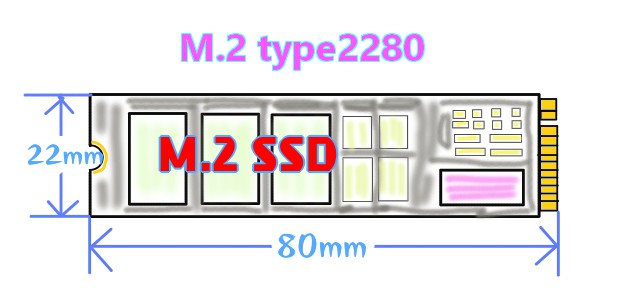
※マザーボード:パソコンに内蔵されているCPU,Memory,HDD,SSDなどを接続して使用可能にするための基盤のこと
・インターフェース
主なインターフェースは以下の2種類があります。
・PCI Express
こちらが今回の主役となるインターフェースで、NVMe規格(エヌブイエムイー)を用いているものが最速の規格となります。
・Serial ATA
こちらは従来からある HDD SSD などのインターフェースで上記と比較すると速度が落ちます。
Serial ATAのSSDとPCI ExpressのNVMe規格のものを比較すると 後者の方が5倍程度転送速度が速いです(体感できるレベル)。
ざっと説明しましたが、本当はもっと細かく規定されています。
M.2 SSD2280で PCI Express のNVMe規格のやつがPC用(デスクトップ、ノートとも)と覚えておけばだいたい間違いないです!
事前準備
使用しているパソコンにM.2 SSDが追加できるのかを確認しましょう。
・M.2 SSDの空きスロットがあることを確認
パソコンの仕様、搭載されているマザーボートの説明書などからM.2 SSDを取り付けるスロットがあるのか、ある場合でも、すでに別のM.2 SSDが搭載されている場合もありますので、取付可能な空きスロットがあるかを確認しましょう。
・規格を確認
PCI Expressの規格もバージョンによって種類があります。パソコンに搭載されているM.2 SSDスロットのPCI Expressのバージョンを確認しておきましょう。
規格例
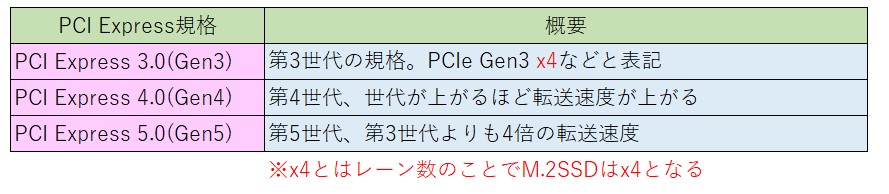
基本はM.2 SSDスロットの規格と同じ規格のM.2 SSDを準備します。
PCI Expressには下位互換性がありますので、例えば
スロットの規格:PCIe Gen4
取付けるSSDの規格:PCIe Gen3
という組み合わせであれば、動作はします(ただし、転送速度はGen3相当となる)
参考までに今回取付けるスロットの仕様は以下の表記がありました。スロット2つの内、一つはSSD装着済みなので残り1スロットに付けます。
・M.2×2(Key ID:M/PCIe Gen4 x4 /Type:2260/2280)
(M.2スロットが2個、PCIeはGEN4 サイズは 2260/2280が取り付け加)
必要工具
・プラスドライバー
#1番、#0番のドライバーがあれば大丈夫です(場合によっては#1のみでOK)
ドライバーの規格はこちらを参考に😊
取り付け方法
今回取付けるSSDのパッケージ
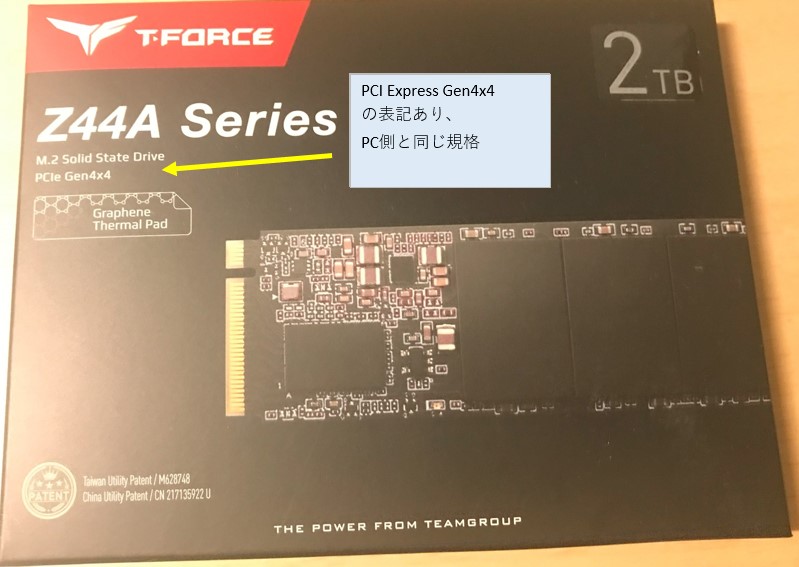
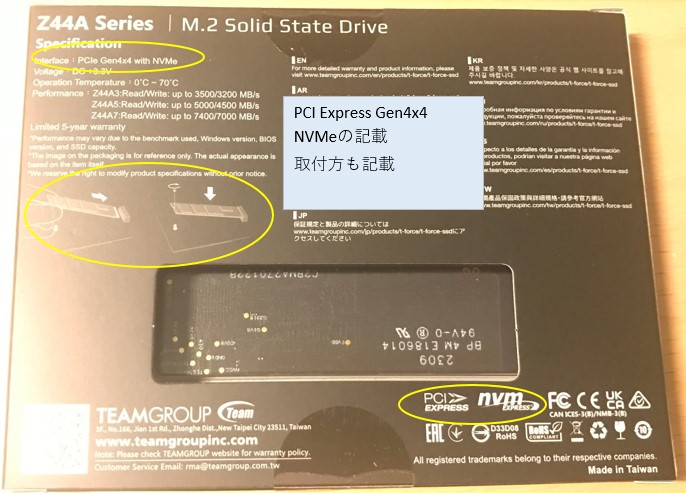
今回はデスクトップパソコンでの交換方法となります。
・金属製の物(冷蔵庫とか、、)に触って、体に溜まっている静電気を逃がします。
・まずはパソコンにつながっている電源コネクタ、ケーブル類を外します。
・パソコンのサイドパネルを外し、マザーボードが見える状態にします。
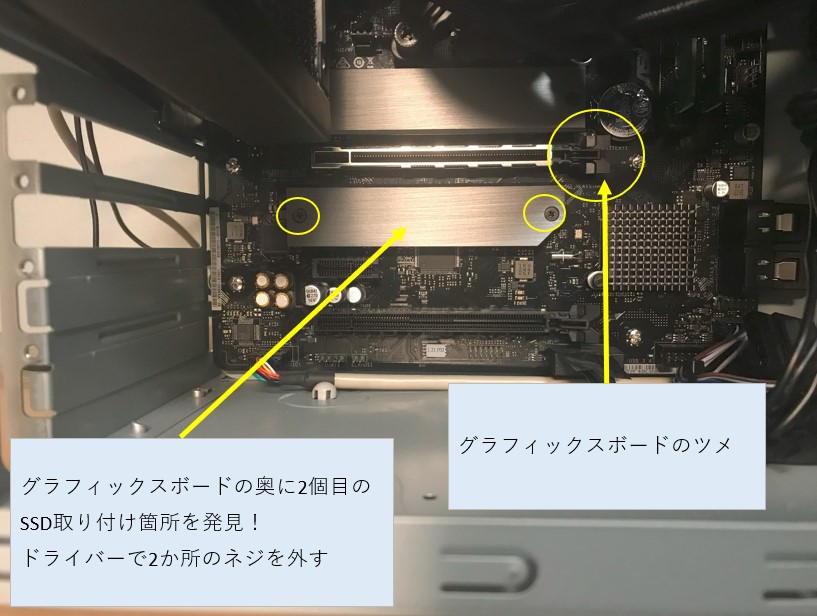
・M.2 SSDの取り付け箇所を確認します。、、結構ごちゃごちゃしているので、わからない場合はマザーボードの説明書を参照してください。今回はサイドパネルを外せばすぐに分かるだろうとお気楽に考えていたのですが、いざ開けてみると、、、。場所が分からない、、。1個目のSSD場所はわかるのですが、もう片方が、、。ということでマザーボードの説明書を見ました。分かりました!グラフィックボードの奥ですね、、。最悪、。
・グラフィックボードを取り外します。注:最難関箇所です
パソコン裏側のネジ 3か所を外します。
グラフィックボードに接続されている電源ケーブルをツメを押しながら抜きます。
グラフィックボードの奥にあるツメをマイナスドライバーなどで注意しながら押し下げるとグラフィックスボードが外れます。押し下げる時、他部分をキズつけないよう慎重に!
・SSD用ヒートシンクのネジ2か所を外して、ヒートシンク(銀色の板みたいなやつ)を取り外します。
(ヒートシンクは無い場合もあり)
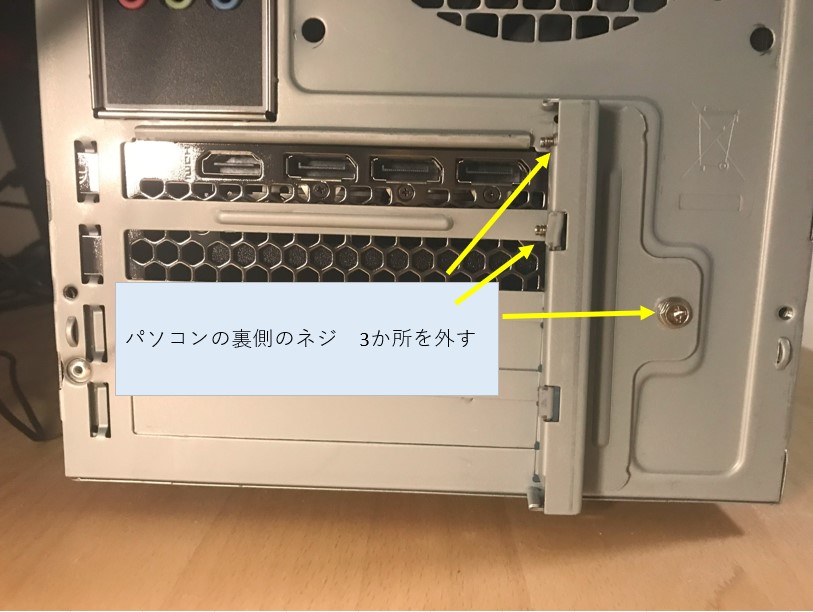
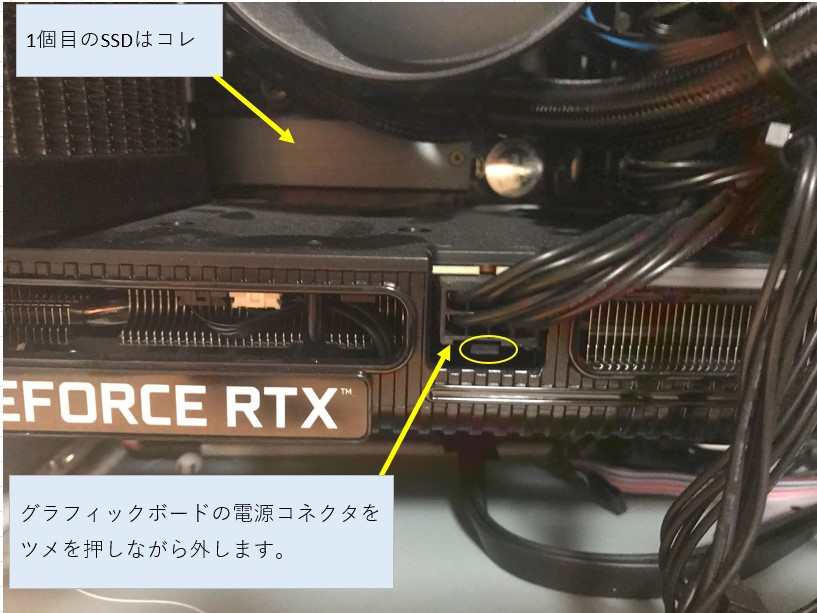
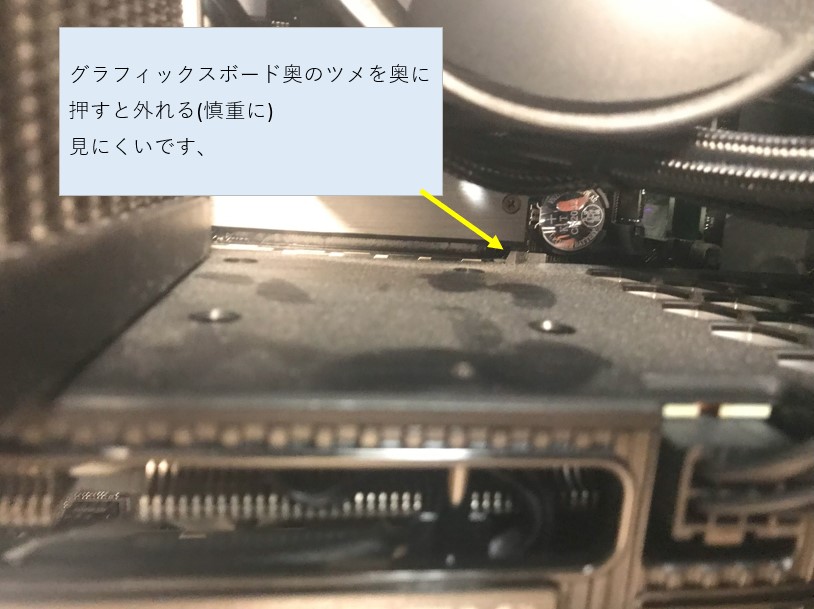
埃が気になる、、😶🌫️
・M.2 SSDの取り付け
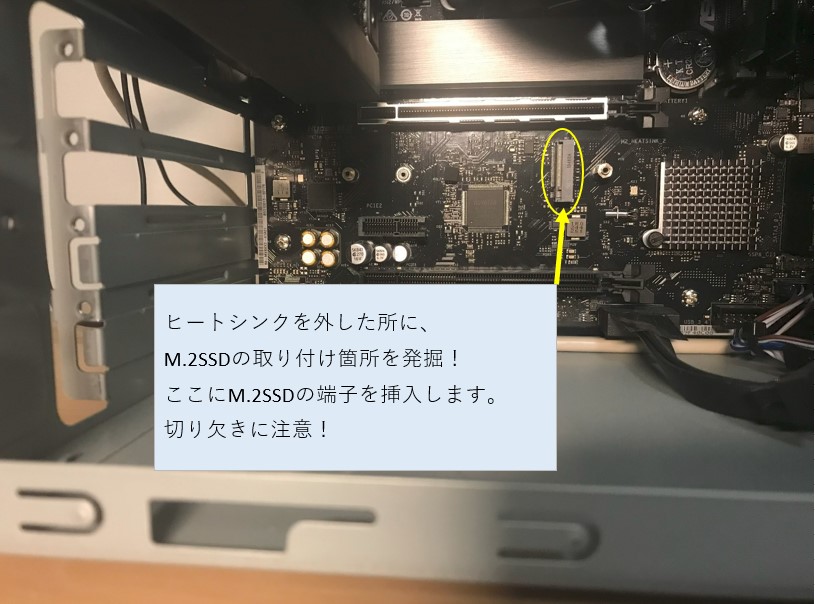
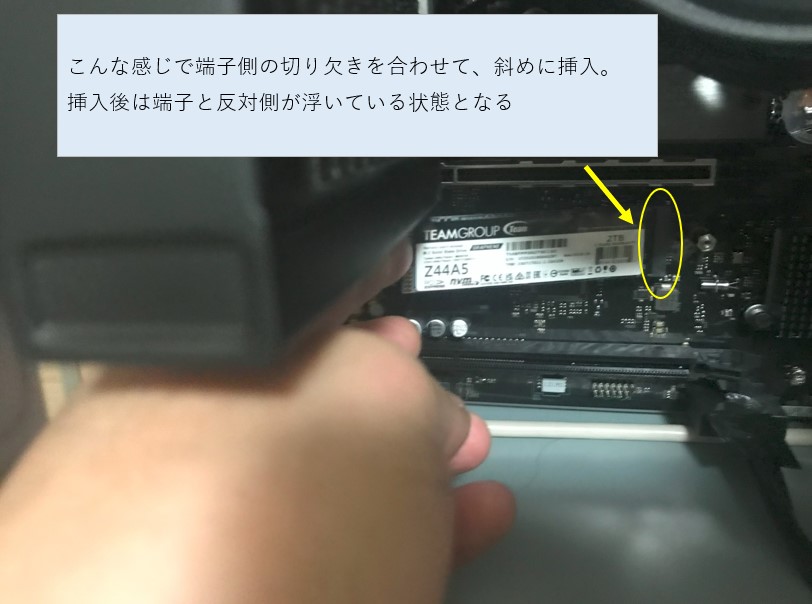
ヒートシンクを外すと見えてくる M.2 SSD 差し込み用端子に M.2 SSDの端子を合わせて、差し込みます(ちょっぴり斜めに差し込まれていればOK)。
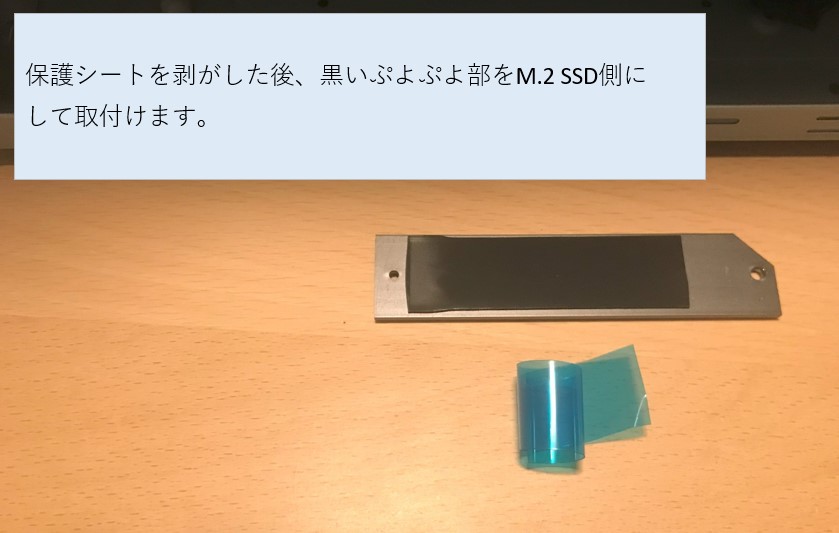
・ヒートシンクの保護テープをはがす
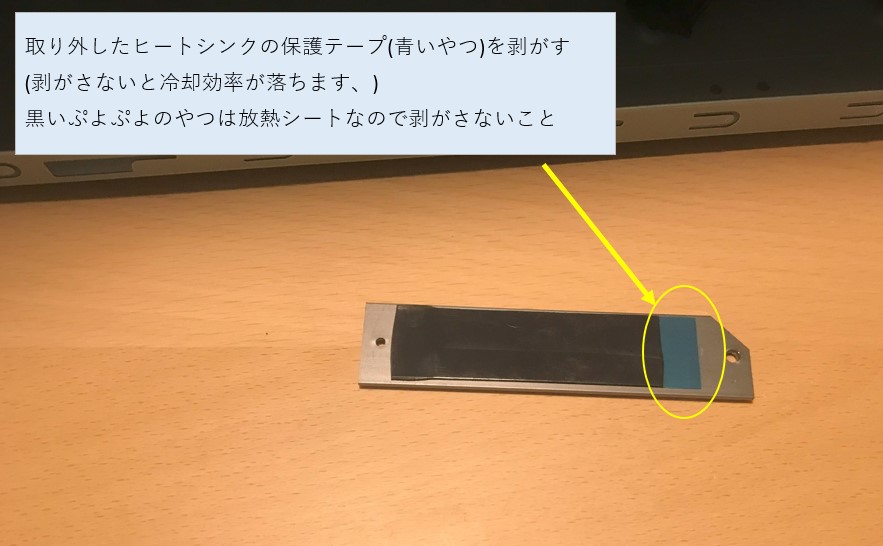
ヒートシンクの裏側に保護テープがついている場合は、テープをはがします。(ちなみに筆者は剥がし忘れて、そのままパソコン立ち上げてました😂 その時にふと思い出して、再度同じ作業をする羽目に、、。)
・ヒートシンクの取り付け
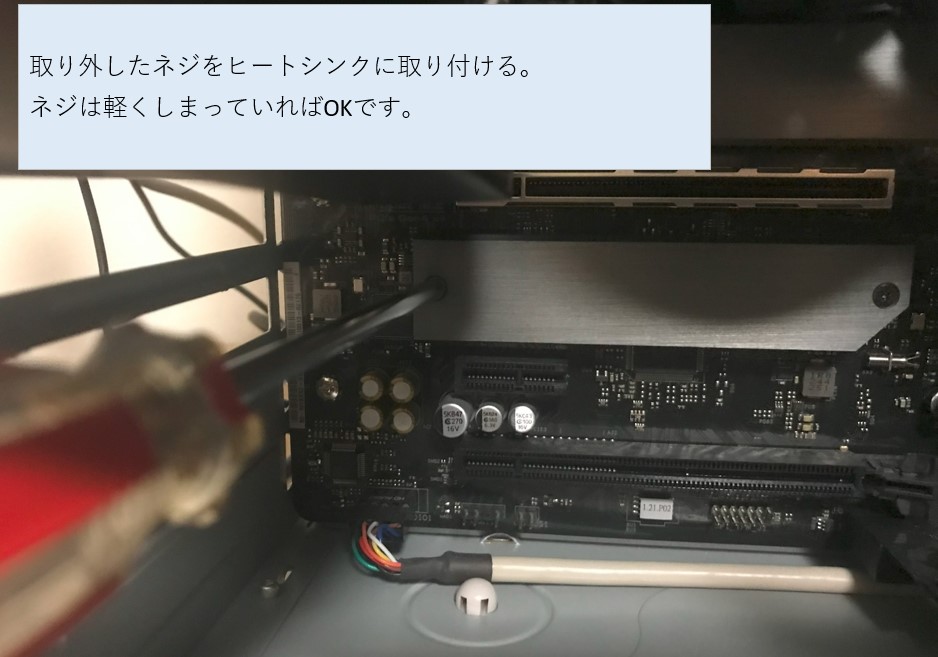
黒い色のぷよぷよする面をM2.SSD側に合わせて、2か所のネジ止めをします。この時にネジをあまり強い力で締めすぎないように注意してください。
・グラフィックボードの取り付け注:最最難関箇所です
グラフィックボードを取り付けていきます。基本的には外した手順の逆です。ボードのコネクタを差し込めば、ボードのツメが上がってロックされ抜けなくなります。
そのあと、電源コネクタを差し込み、ネジを3か所閉めます。
(ケースとの相性なのか、今回はこのグラフィックボードの取り付けがすごく大変でした、、。差し込み時にケースと微妙に干渉して、ボードのコネクタにうまく挿せない、、😫)
・ケースを閉じ、配線類を元に戻して完了
※ノートPCの場合の分解方法はこちらを参照してください。
SSDのフォーマット
M.2 SSDを取り付けたら、すぐに使用できる! というわけではなく、使用できるようにフォーマットを行う必要があります。あとちょっとなので👍🎃
・ディスクの初期化
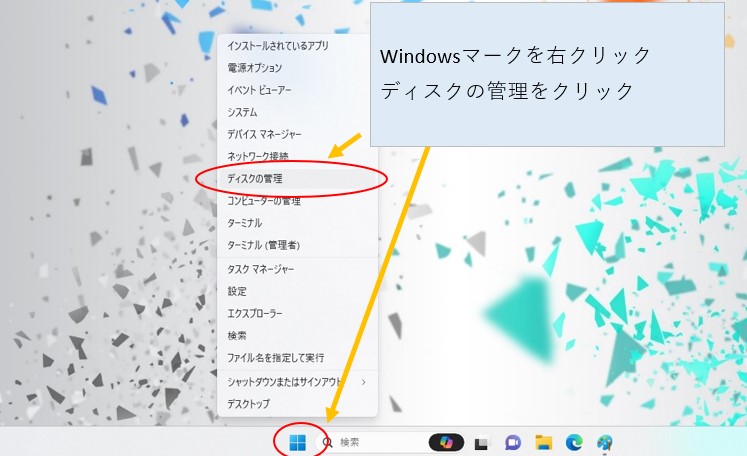
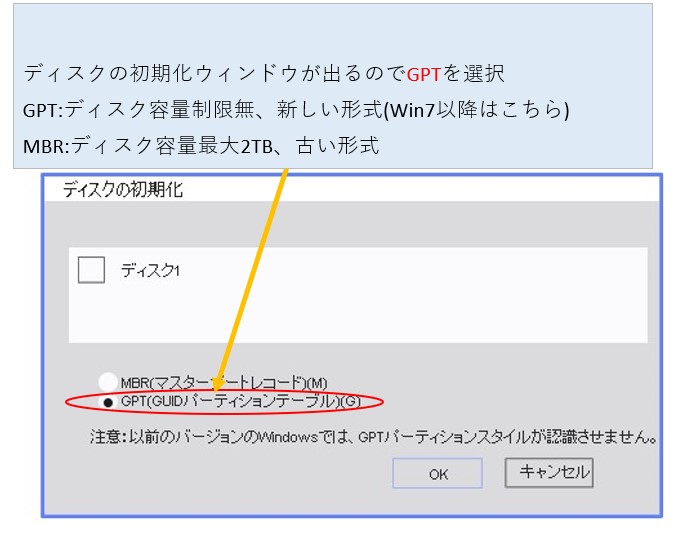
パソコンを立ち上げたらWindowsマークを右クリックし、ディスクの管理をクリックします。ディスクの初期化ウィンドウが出るので、GPTを選んでOKを押します。
・ディスク領域の割り当て
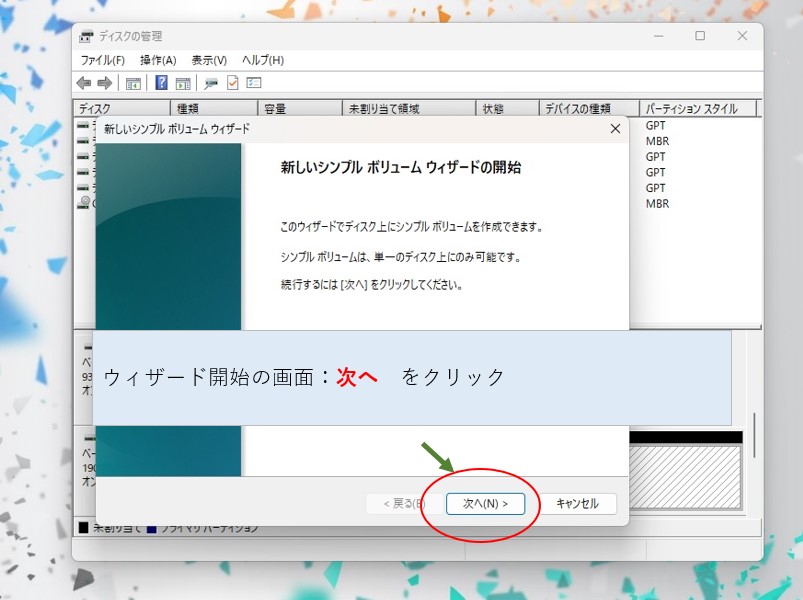
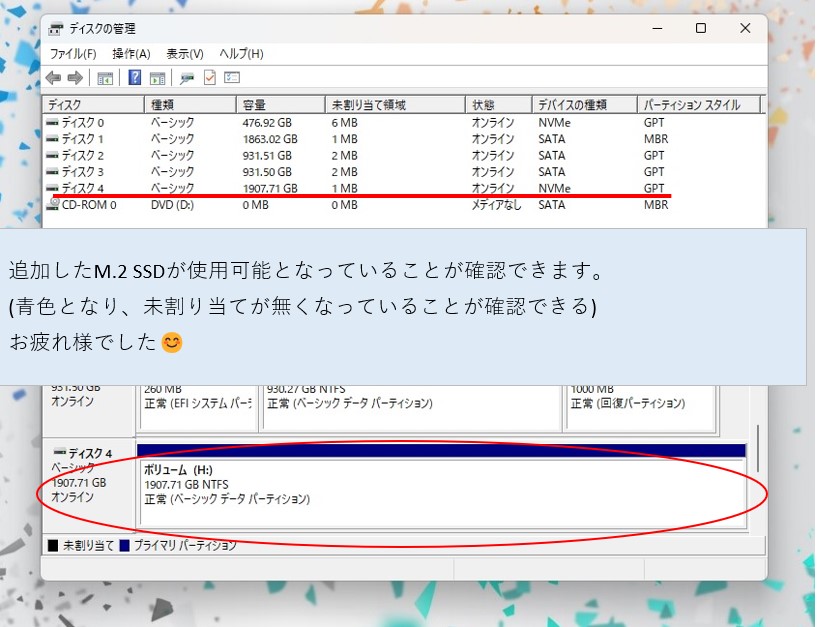
追加したディスクが表示されるので、未割り当て(黒表示)部を右クリック→新しいシンプルボリュームをクリックします。
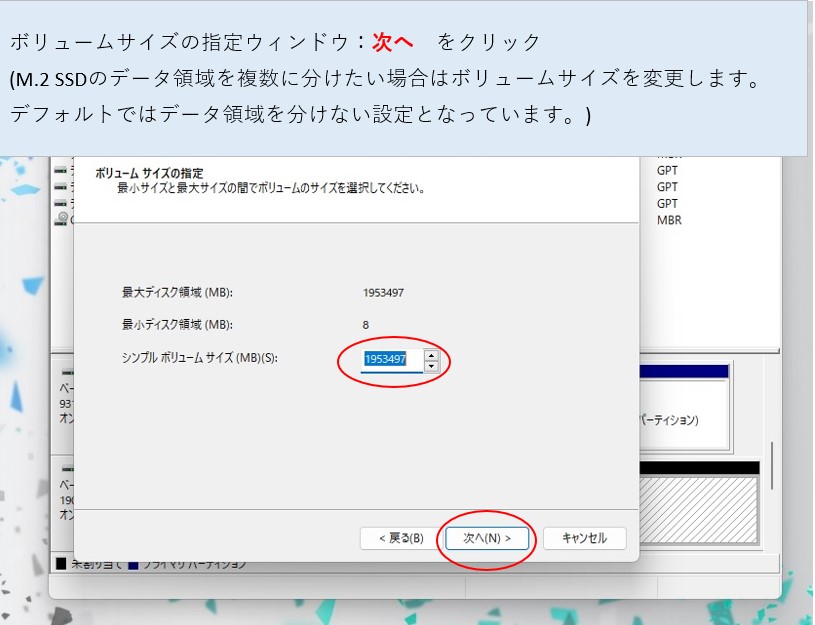
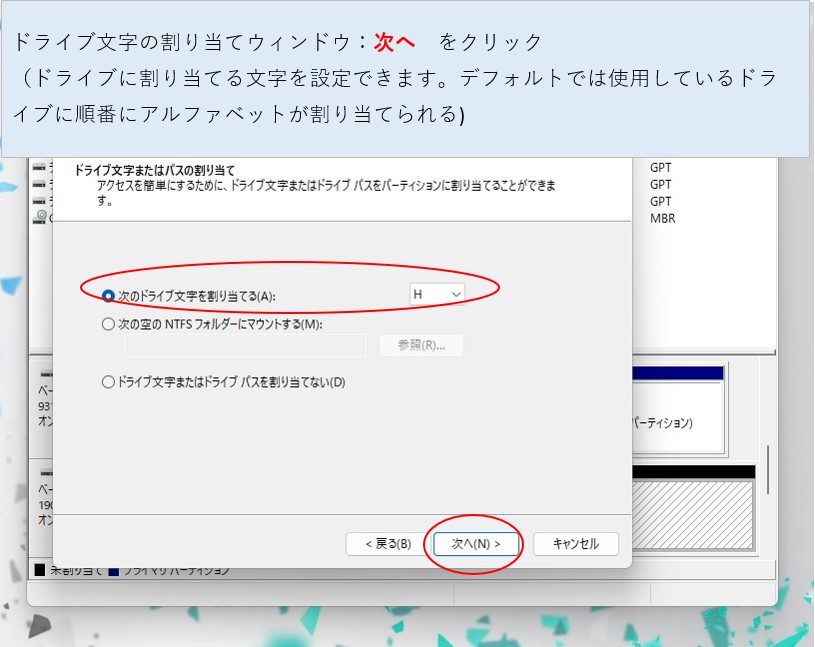
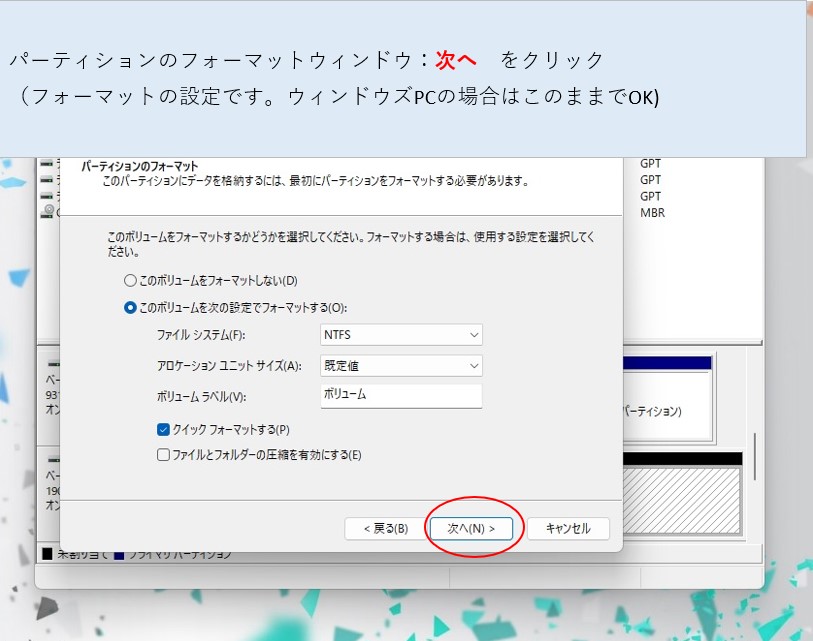
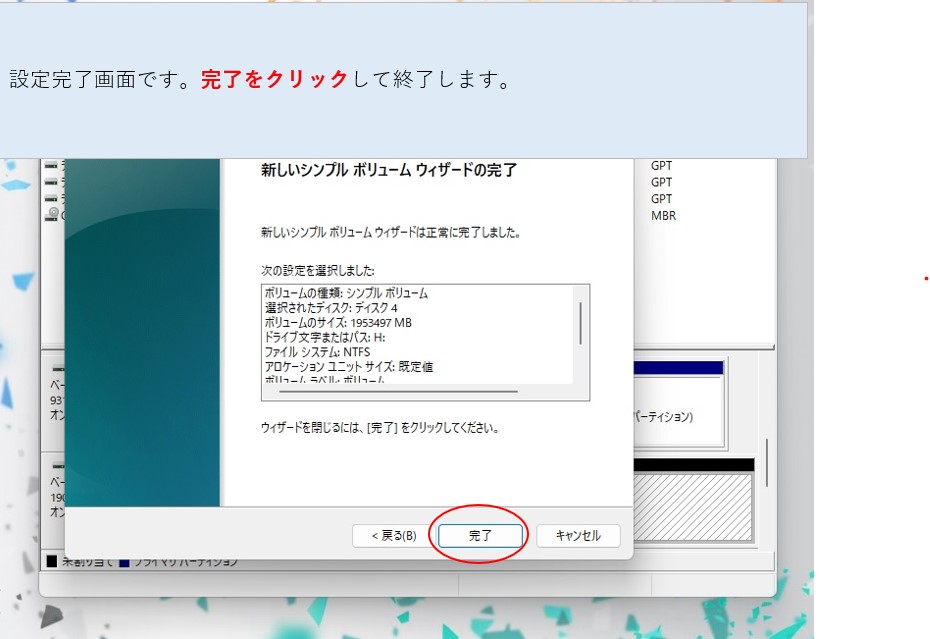
新しいシンプルボリュームウィザードが出るので、基本的にはずっと 次へ ボタンを押していき、最後に 完了 ボタンを押せば割り当て完了となり、晴れて追加したM.2 SSDが使用可能となります。

SSDのメーカー
SSDは様々なメーカーから販売されており、各メーカーにより性能にかなり差があります。SSDの主記憶装置は、NAND フラッシュと呼ばれる部品で構成されており、以下のメーカーで製造されています。無難なのは、このNANDフラッシュ自体を製造しているメーカーから選んでおけば失敗は少ないと思われます。
・NANDフラッシュ製造メーカー
SAMSUNG(サムスン)
韓国のメーカー シェア34%程で世界トップ
キオクシア(KIOXIA)
日本のメーカー(東芝より分社)、シェア19%程で世界2位
SK Hynix(エスケーハイニクス)
韓国のメーカー シェア13%程で世界3位
Western Digital(ウエスタンデジタル)
アメリカに本社を置くグローバルメーカー NANDフラッシュは日本の四日市市で製造 シェア13%程 SanDisk(サンディスク)を傘下に持つ
Micron(マイクロン)
アメリカに本社を置くグローバルメーカー シェア10%程 SSDは Crucial(クルーシャル)というブランドで販売
筆者の独り言
NANDフラッシュ製造メーカーから販売されているSSDがいいよ!と書きながら今回導入したのはTEAMS という台湾のメーカーのものです🤣 この製品を選んだ理由は、パソコン本体を購入した時にポイントがついてきて、そのポイント内から購入したかったのと容量が2TBのものが欲しかったというのがあり、ちょうどピッタリだったから😊まあ、個人で使用するものだし、台湾のメーカーなのでそんなに問題ないだろうと。今の所、何も問題なく動作しており満足しております👍
SSDは、NANDフラッシュ、コントローラ、DRAMキャッシュなどの部品から構成されているので、それぞれを製造しているメーカーより購入して製品として発売することも可能です。実際の性能はこれらの部品自体、および部品同士の連携(論理的、物理的)により左右され、メーカーから公表されているスペック(主に転送速度)だけでは決まりません!よって、実際の性能の目安は、他の方のブログなんかを参考にするのもありだと思います。
サイト全体のご紹介


コメント