
このサイトではアフィリエイトによる広告を使用しています。
海外から取り寄せた商品など、最近では様々な国の商品がお手軽に手に入るようになりました。筆者の場合は、マイプロテインを愛用しているのですがパッケージの表記が英語だったりスペイン語だったりしています。なんて書いてあるのか知りたくないですか?今回はパソコンで使用できる便利な翻訳方法を紹介します。
用意するもの
・パソコン
Googleの機能を使用しますので、Web上でGoogleのページを開けるものならどんなスペックでも大丈夫です。
・画像データ
拡張子が .jpg .jpeg .png のいずれかのデータが必要です。
翻訳方法手順
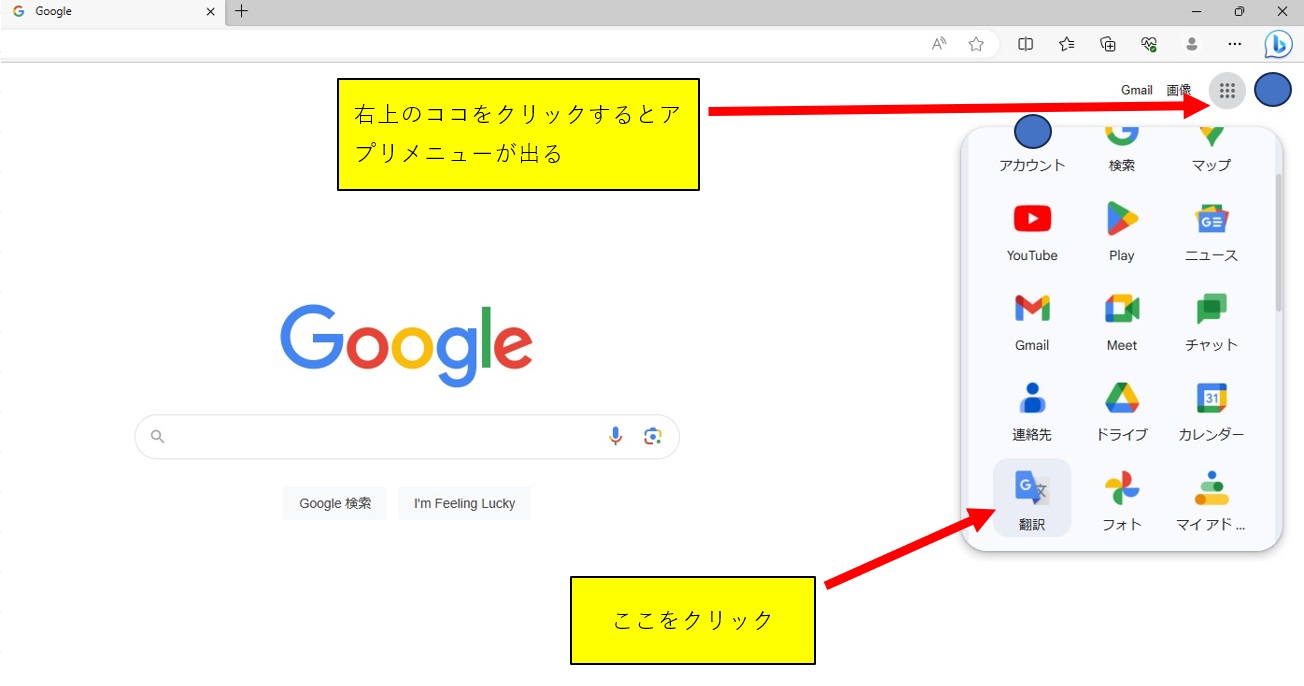
Googleのページの右上より、Googleアプリ をクリックし その内の 翻訳 をクリックします。
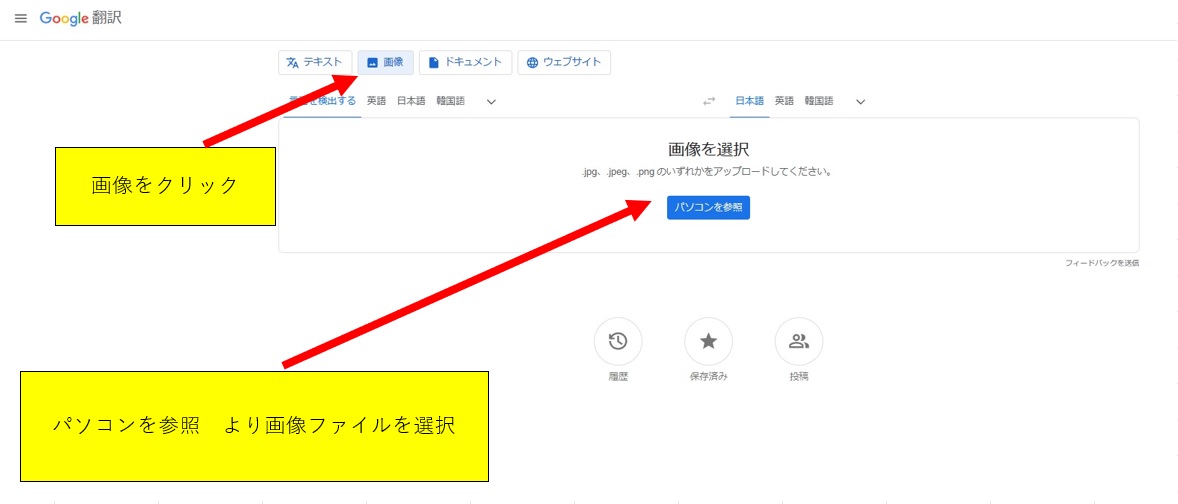
以下のページに移動するので、上記メニューより 画像 をクリック 下の枠内の ”パソコンを参照” をクリックして画像ファイルを選択します。
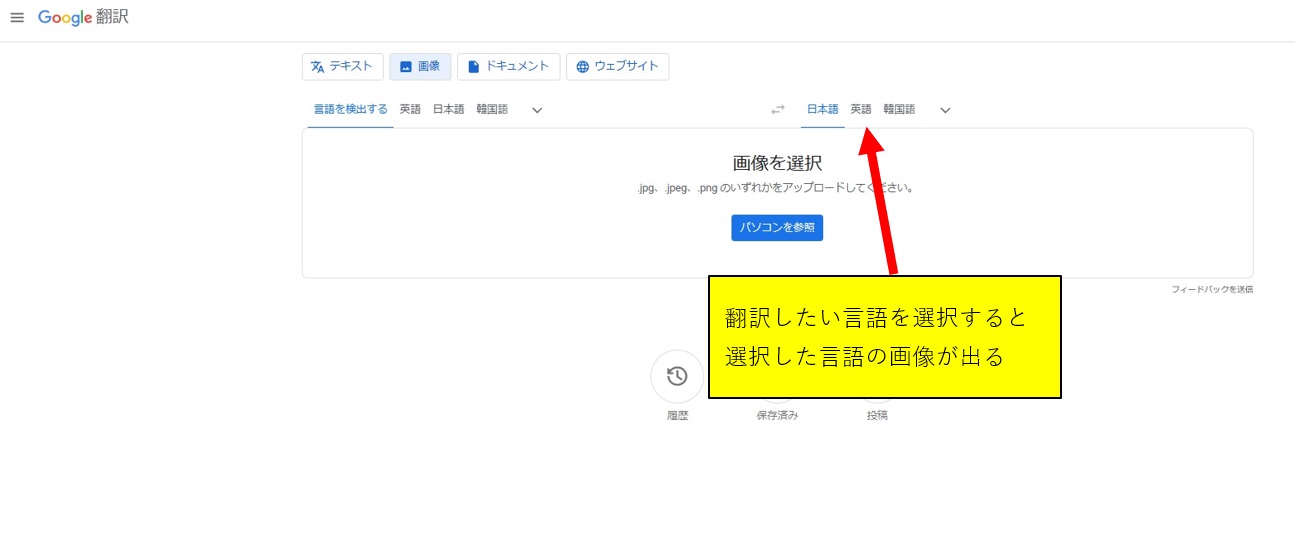
画像ファイルを選択すると翻訳された言語にて画像が表示されます。翻訳したい言語は 画像を選択枠の上部中央付近にある言語をクリックすることで選択できます。

実例
参考として画像データを翻訳した例を載せています!
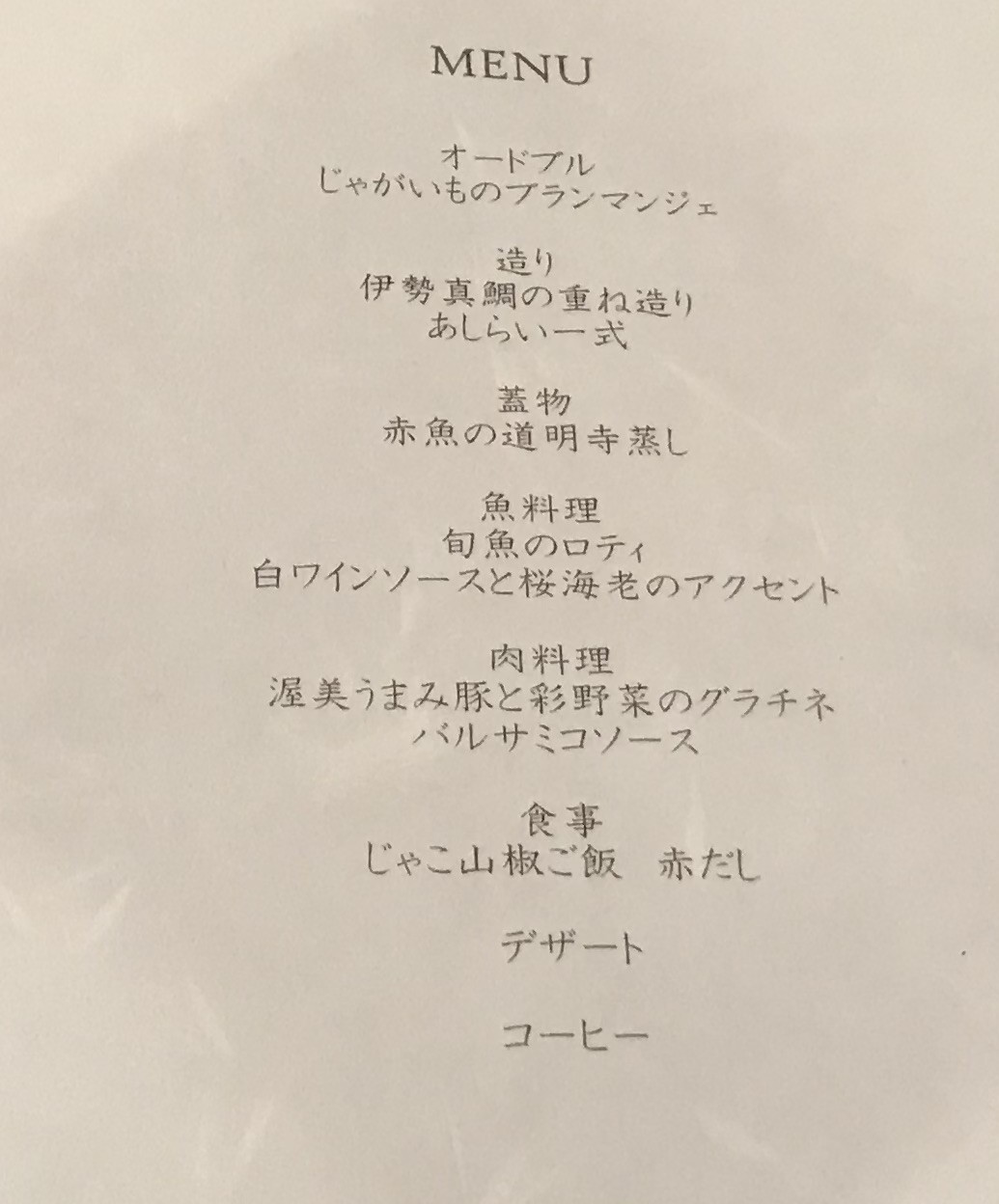
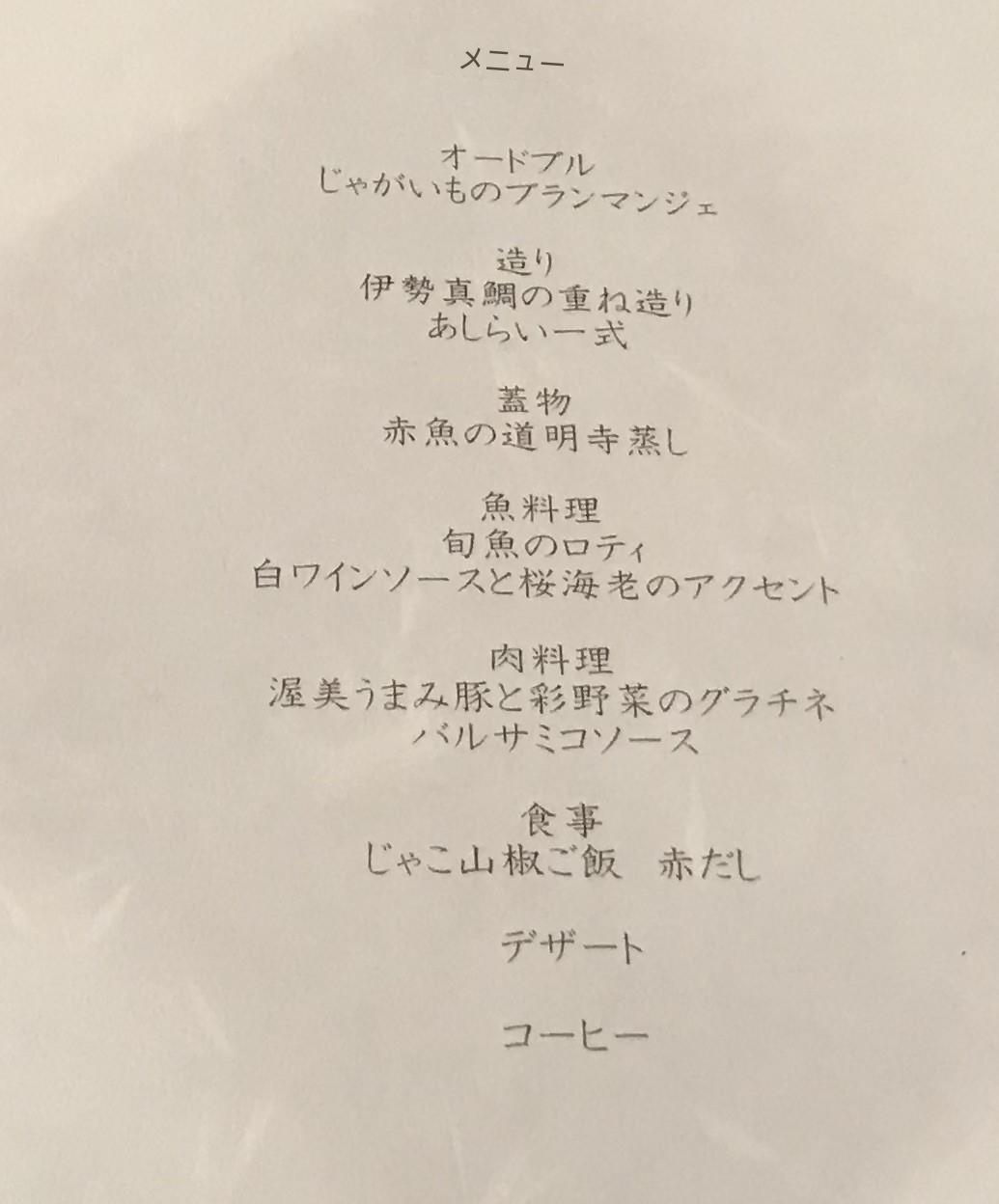
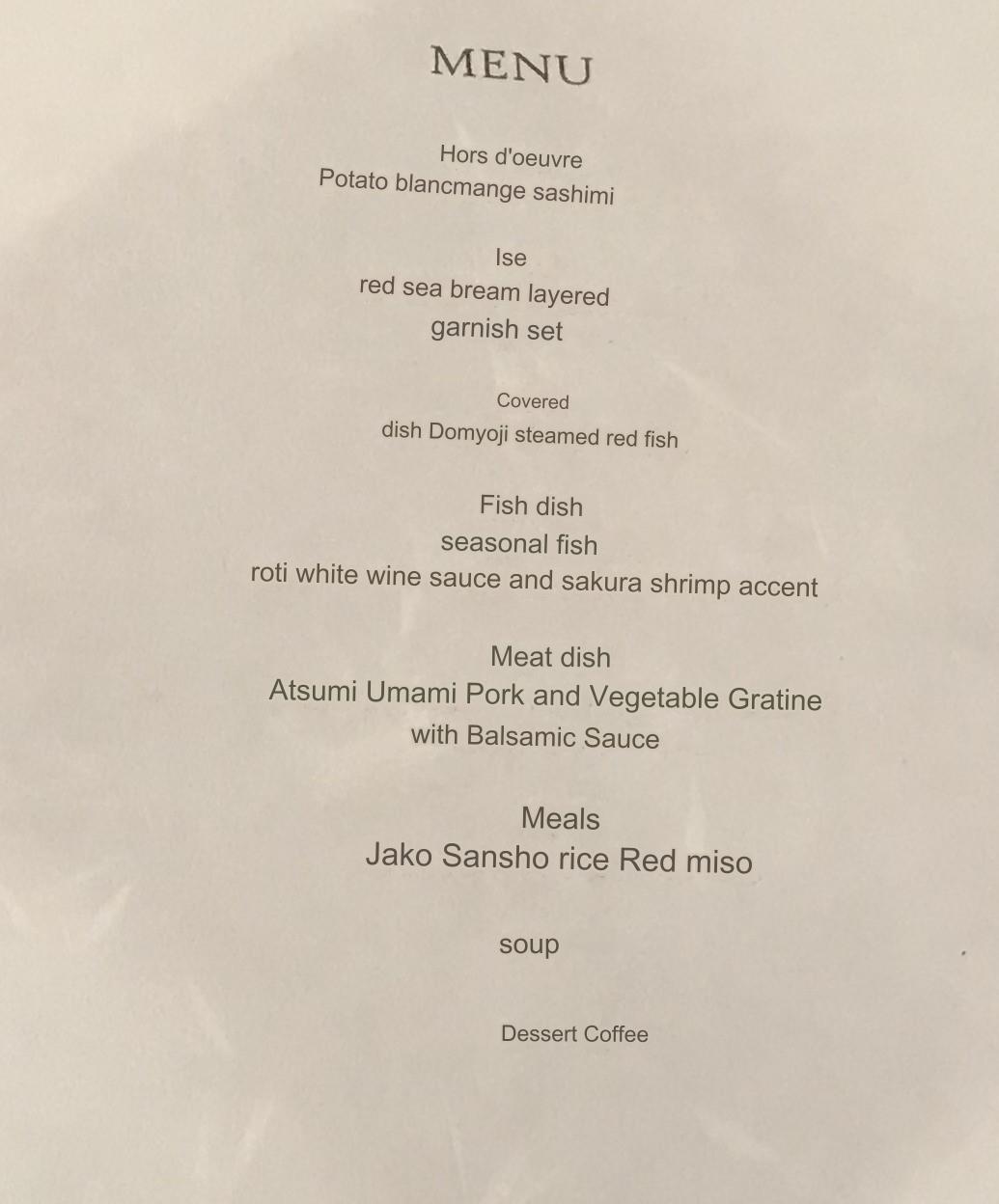
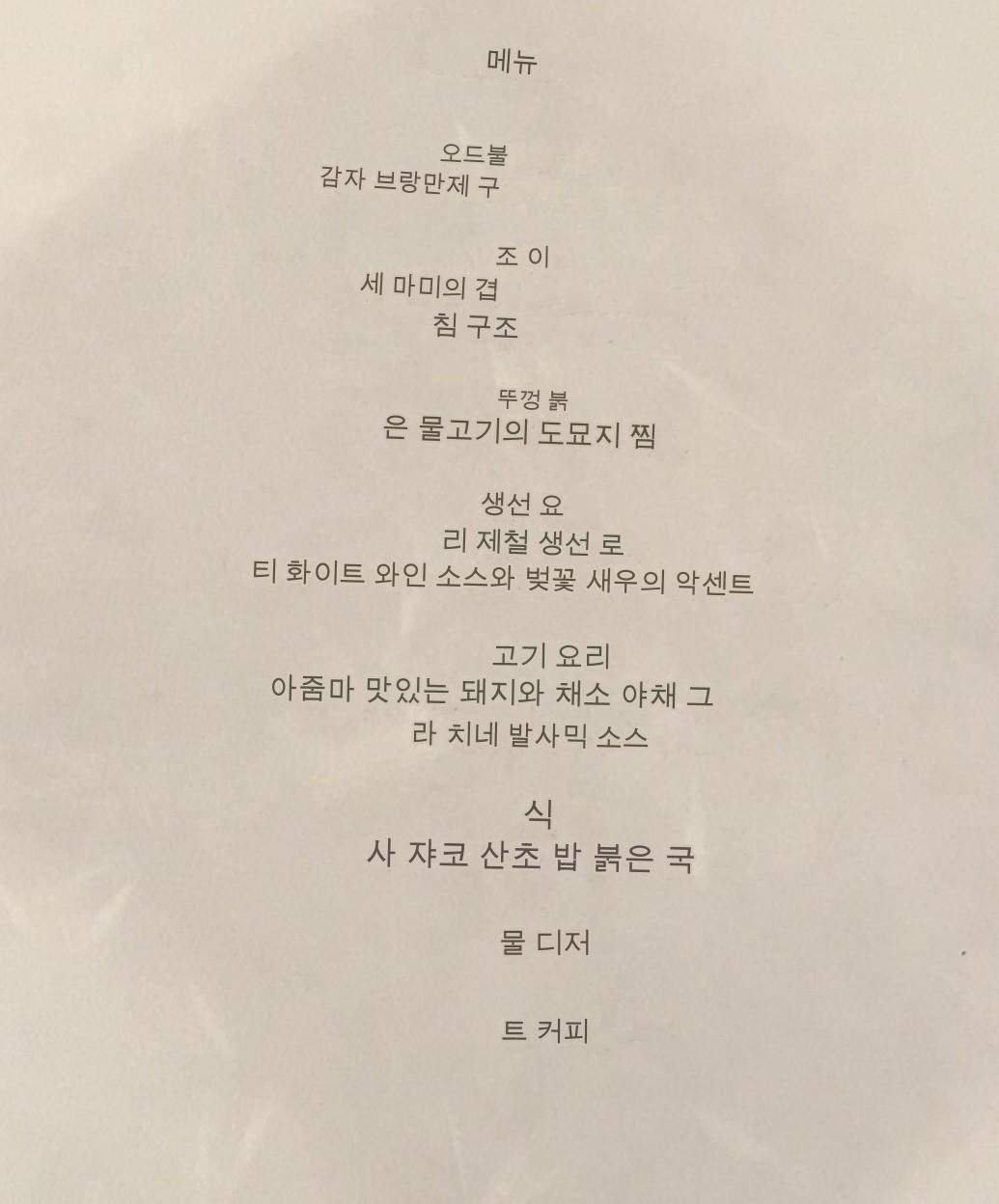
いかがでしょうか!簡単にできると思います。注意点としては翻訳した言語は100%正確ではないのでご注意ください。
その他使用方法
今回は画像データを翻訳する方法をメインで紹介しましたが、画面左上のメニューを選択することで、テキストの翻訳、ドキュメント(pdf,Excelデータ、wordデータ等)の翻訳、ウェブサイトの翻訳もできますので活用してみてください。(ここでは詳細は略)
chatGPTなんかを一緒に活用したりするとさらに使い方の幅が広がりそうですね!
chatGPTの導入方法については こちら を見てみてください。
・このサイト全体のまとめサイトはこちら。



コメント